
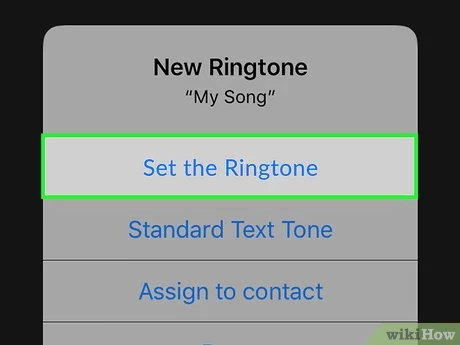
Автоматизация и использование нейросетей становятся все более актуальными для жителей России, и изменение рингтонов на вашем iPhone 6 может показаться такой же рутинной задачей, как и другие аспекты повседневной жизни. Однако изменение рингтонов — это не только функциональность, но и способ выразить свою индивидуальность. В этой статье мы рассмотрим, как легко и быстро изменить рингтоны на iPhone 6, а также другие полезные советы, которые помогут сделать ваше устройство уникальным.
Общая информация о рингтонах iPhone 6
Рингтоны на iPhone 6 играют ключевую роль в жизни пользователя. Они оповещают о входящих вызовах и сообщениях, становясь важной частью коммуникации. Стандартные рингтоны, такие как «Марш радости» и «Дерево», предлагают пользователям выбор, но вы всегда можете настроить свой звук так, чтобы он отражал вашу индивидуальность.
Как изменить рингтон на iPhone 6
Изменение рингтона через настройки
Чтобы изменить рингтон на iPhone 6, выполните следующие шаги:
- Откройте приложение «Настройки».
- Прокрутите вниз и выберите раздел «Звуки и тактильные сигналы».
- Перейдите в пункт «Рингтон».
- Прослушайте доступные мелодии и выберите желаемый.
- Нажмите «Назначить», чтобы сохранить изменения.
Этот процесс позволяет быстро изменить звук звонка, а также изучить другие доступные звуковые уведомления.
Выбор звука для конкретного контакта
Персонализируйте свой опыт, установив индивидуальный рингтон для каждого контакта:
- Откройте приложение «Контакты».
- Найдите нужный контакт и выберите его.
- Нажмите «Редактировать» в правом верхнем углу экрана.
- Прокрутите вниз до раздела «Рингтон» и выберите нужный звук.
- Сохраните изменения, нажав «Готово».
Загрузка и установка новых рингтонов
Использование iTunes
Создайте собственный рингтон с помощью iTunes, следуя этим шагам:
- Запустите iTunes на вашем компьютере.
- Выберите песню, которую хотите использовать.
- Щелкните правой кнопкой и выберите «Информация о песне».
- Перейдите во вкладку «Параметры» и задайте начало и конец рингтона (до 40 секунд).
- Создайте версию AAC, выбрав «Создать версию AAC».
- Найдите созданный файл и измените его расширение на .m4r.
- Перетащите рингтон в раздел «Звуки» в iTunes.
- Подключите iPhone и выполните синхронизацию.
Сторонние приложения и сайты
Для работы с рингтонами вы также можете использовать сторонние приложения:
- GarageBand: Создавайте и редактируйте мелодии с помощью этого удобного приложения.
- Zedge: Найдите разнообразные рингтоны и обои.
- Ringtone Maker: Легко создавайте рингтоны из любых аудиофайлов.
Кроме того, такие сайты, как RingtoneMaker.com, предлагают бесплатные рингтоны для скачивания.
Советы по выбору рингтонов
Выбор рингтона — это возможность продемонстрировать вашу индивидуальность. Рассмотрите следующие рекомендации:
- Выберите мелодию, отражающую ваше настроение или характер.
- Используйте разные рингтоны для важных контактов и обычных вызовов.
- Следите за актуальностью рингтонов — популярные мелодии могут быстро надоесть.
- Экспериментируйте с оригинальными звуками, чтобы выделиться.
Устранение проблем с рингтонами
Иногда пользователи сталкиваются с проблемами. Вот несколько распространенных вопросов и их решения:
- Рингтон не воспроизводится: Проверьте громкость и режим «Не беспокоить».
- Рингтон не отображается: Убедитесь, что файл имеет правильный формат (.m4r).
- Рингтон зацикливается: Удалите и заново загрузите рингтон через iTunes.
Заключение
Изменение рингтонов на iPhone 6 — это не только стильный способ выделиться, но и практическое решение, позволяющее управлять повседневной жизнью. Возможности, которые открывает персонализация звуков, делают использование смартфона более увлекательным.
Часто задаваемые вопросы (FAQ)
В: Как изменить рингтон на iPhone 6?
О: Перейдите в «Настройки» > «Звуки» > «Рингтон» и выберите нужный звук.
В: Можно ли установить рингтон для конкретного контакта?
О: Да, откройте контакт, нажмите «Редактировать» и выберите подходящий рингтон.
В: Как создать свой рингтон на iPhone 6?
О: Используйте iTunes для создания рингтонов из песен или сторонние приложения для упрощения процесса.
Полезные ссылки и ресурсы
- Официальный сайт поддержки Apple
- Пользовательские форумы Apple обсуждений
- Видеоуроки по изменению рингтонов на iPhone
С помощью этой информации вы сможете легко изменить рингтоны на своем iPhone 6, добавляя индивидуальность вашему устройству. Не упустите возможность персонализировать свой телефон!


