
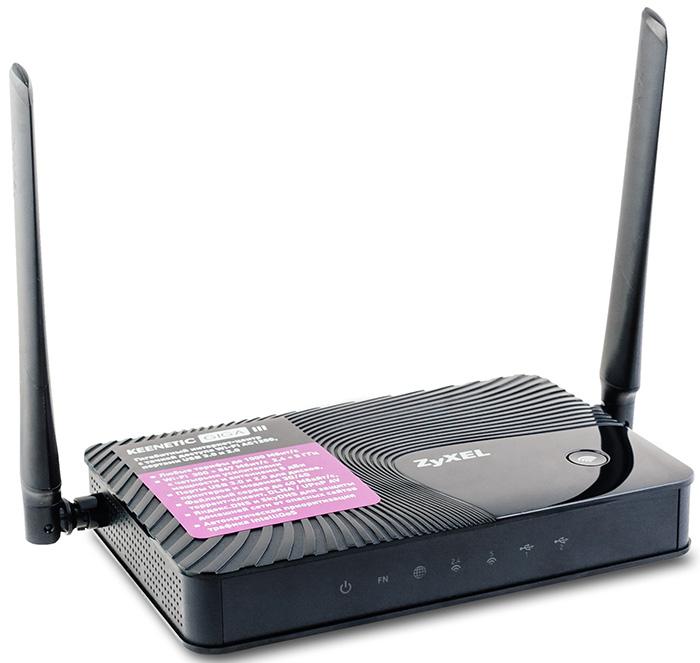
Zyxel Keenetic Ultra – это высокопроизводительный роутер от компании Zyxel, который предлагает широкий спектр функций и настроек для настройки сети. Современные пользователи все больше требуют от своей домашней сети устойчивого и быстрого соединения, особенно если речь идет о стриминге видео, онлайн-играх или удаленной работе. Вот где в игру вступает Zyxel Keenetic Ultra.
Один из главных преимуществ этого роутера – его удобство в настройке. Вы можете использовать web-интерфейс или мобильное приложение для управления и настройки устройства. Zyxel Keenetic Ultra обладает интуитивно понятным интерфейсом, который позволяет легко настроить роутер под свои нужды.
Благодаря мощной прошивке от Zyxel, Zyxel Keenetic Ultra предлагает широкий набор возможностей для настройки сети. Вы можете управлять скоростью интернета, настраивать безопасность и контроль доступа, а также оптимизировать работу Wi-Fi сети. Устройство поддерживает стандарты Wi-Fi 6, что позволяет достичь высокой производительности и обеспечить стабильное соединение даже в условиях большого количества подключенных устройств.
Взятый вместе, все эти функции и характеристики делают Zyxel Keenetic Ultra идеальным выбором для домашней сети, где требуется высокая производительность, удобство в настройке и надежность соединения. Не упустите возможность настроить свою домашнюю сеть на новом уровне с Zyxel Keenetic Ultra!
Настройка роутера Zyxel Keenetic Ultra
Для начала использования роутера Zyxel Keenetic Ultra необходимо выполнить процедуру настройки. Для этого вам потребуется подключить его к компьютеру через Ethernet-кабель и выполнить следующие шаги:
- Откройте любой установленный на вашем компьютере браузер.
- Введите в адресной строке IP-адрес роутера Keenetic Ultra. Обычно это
192.168.1.1. - В открывшемся окне авторизации введите логин и пароль, которые были указаны в инструкции к роутеру.
- Войдя в интерфейс управления роутером, перейдите в раздел «Настройки сети» или «Network Settings». Здесь вы сможете настроить параметры вашей сети.
- Настройте имя сети (SSID) и пароль для доступа к сети Wi-Fi.
- Если необходимо, настройте защиту сети Wi-Fi с помощью шифрования WPA2.
- Сохраните изменения и перезагрузите роутер, чтобы настройки вступили в силу.
После выполнения указанных шагов роутер Zyxel Keenetic Ultra будет готов к использованию. Не забудьте проверить стабильность работы сети и скорость передачи данных после настройки.
Настройка роутера Zyxel Keenetic Ultra
Как настроить роутер Zyxel Keenetic Ultra? Все очень просто! Вам понадобится компьютер или ноутбук, подключенный к роутеру посредством Ethernet-кабеля.
Шаг 1: Откройте браузер на вашем компьютере и введите адрес 192.168.1.1. Нажмите Enter. Вы перейдете на страницу администрирования роутера.
Шаг 2: Введите логин и пароль для доступа к настройкам роутера. Если вы не меняли эти данные, используйте значения по умолчанию. Логин — admin, пароль — 1234.
Шаг 3: После успешного входа в панель управления роутера, выберите вкладку «Настройка». Здесь вы сможете произвести различные настройки: обновить прошивку, настроить соединение с интернетом, настроить Wi-Fi и т.д.
Шаг 4: Для обновления прошивки роутера, выберите вкладку «Обновление прошивки». Нажмите на кнопку «Обзор» и выберите файл прошивки, который вы скачали с официального сайта Zyxel. Нажмите кнопку «Обновить» и дождитесь завершения процесса обновления.
Поздравляю, вы успешно настроили роутер Zyxel Keenetic Ultra! Теперь ваше устройство готово к работе и предоставляет высокоскоростной и надежный интернет.
Как настроить роутер Zyxel Keenetic Ultra: инструкция по настройке
Для начала необходимо установить последнюю версию прошивки на ваш роутер. Вы можете скачать прошивку с официального сайта Zyxel. После скачивания и установки прошивки, перезагрузите роутер.
Подключите роутер к питанию и к вашему устройству (компьютеру или ноутбуку). Подождите, пока все индикаторы загорятся, что будет означать успешное подключение.
Откройте любой веб-браузер и введите в адресной строке IP-адрес роутера. По умолчанию IP-адрес роутера Zyxel Keenetic Ultra — 192.168.1.1. Введите этот адрес и нажмите Enter.
Появится страница входа. Введите логин и пароль, которые были предоставлены вам при покупке роутера. Если вы не помните логин и пароль, вы можете сбросить настройки роутера, нажав на кнопку Reset на задней панели.
После успешной авторизации вы попадете на главную страницу настроек роутера Zyxel Keenetic Ultra. Здесь вы можете настроить все основные параметры роутера, такие как подключение к провайдеру интернета, настройка Wi-Fi сети, настройка безопасности и т.д.
Для настройки подключения к интернету выберите соответствующий раздел на главной странице настроек. Здесь вам нужно будет ввести данные, предоставленные вашим интернет-провайдером, такие как логин, пароль, тип подключения и т.д.
Настройка Wi-Fi сети также осуществляется в разделе настройки. Вы можете изменить имя сети (SSID), пароль, тип шифрования и другие параметры согласно вашим потребностям.
После завершения всех настроек не забудьте сохранить изменения, нажав на кнопку «Применить» или «Сохранить». После этого роутер будет перезагружен и новые настройки вступят в силу.
Вот и все! Теперь вы знаете, как настроить роутер Zyxel Keenetic Ultra. Наслаждайтесь высокоскоростным интернетом и безопасной Wi-Fi сетью!
Характеристики роутера Zyxel Keenetic Ultra и как настроить его
Одной из ключевых характеристик роутера Zyxel Keenetic Ultra является его производительность. Он оснащен мощным процессором и большим объемом оперативной памяти, что позволяет обрабатывать большое количество данных и обеспечивать высокую скорость передачи. Кроме того, роутер поддерживает стандарты Wi-Fi 6, что позволяет достичь высокой скорости и стабильности Wi-Fi соединения.
Для настройки роутера Zyxel Keenetic Ultra необходимо установить специальную прошивку, которая предлагает множество функций и возможностей. Прошивка имеет интуитивно понятный интерфейс, который позволяет легко настроить все основные параметры сети.
Для начала настройки необходимо подключить роутер к интернету и компьютеру. После этого можно зайти в веб-интерфейс роутера, введя его IP-адрес в адресной строке браузера. В веб-интерфейсе пользователь может настроить все основные параметры сети, такие как SSID и пароль Wi-Fi сети, тип соединения с интернетом, настройки безопасности и др.
Rоутер Zyxel Keenetic Ultra позволяет не только настроить базовые параметры сети, но и использовать дополнительные функции, такие как контроль доступа к интернету, настройка VPN-сервера, настройка гостевого Wi-Fi, блокировка определенного контента и др. Эти функции позволяют обеспечить безопасность и удобство использования сети.
Таким образом, роутер Zyxel Keenetic Ultra является идеальным выбором для пользователей, которые ищут мощное и функциональное устройство для настройки своей домашней сети. Благодаря его характеристикам и возможностям, пользователи могут настроить сеть под свои нужды и обеспечить стабильную и быструю работу интернета.
Как настроить роутер Zyxel Keenetic Ultra?
- Подключите роутер к сети. Подключите роутер к источнику питания и кабелю Ethernet от вашего интернет-провайдера.
- Откройте веб-интерфейс роутера. Воспользуйтесь браузером на вашем компьютере и введите IP-адрес роутера (обычно 192.168.1.1) в адресную строку.
- Введите логин и пароль. Введите логин и пароль для входа в веб-интерфейс роутера. Если вы не меняли эти данные, используйте значения по умолчанию (логин: admin, пароль: 1234).
- Настройте основные параметры. В веб-интерфейсе роутера вам предоставляется возможность настройки таких параметров, как имя сети (SSID), пароль, тип безопасности и режим работы роутера.
- Настройте дополнительные функции. Роутер Keenetic Ultra предлагает широкий набор дополнительных функций, таких как настройка гостевой сети, ограничение доступа к сайтам, настройка портов и многое другое.
- Сохраните изменения. После завершения настройки всех параметров не забудьте сохранить изменения, чтобы они вступили в силу.
- Перезагрузите роутер. После сохранения изменений рекомендуется перезагрузить роутер, чтобы новые настройки применились.
Теперь вы знаете, как настроить роутер Zyxel Keenetic Ultra. Следуйте этим инструкциям, чтобы обеспечить оптимальную работу вашей домашней сети и защитить ее от внешних угроз.
Настройка роутера Zyxel Keenetic Ultra
Роутер Zyxel Keenetic Ultra предлагает мощные возможности настройки, позволяющие пользователю полностью контролировать работу сети. В этой статье мы расскажем о нескольких основных шагах, которые помогут вам настроить роутер Zyxel Keenetic Ultra.
| Шаг 1 | Подключите роутер к источнику питания и кабелю интернет-провайдера. Подождите, пока роутер запустится. |
| Шаг 2 | Откройте любой веб-браузер на вашем устройстве и введите в адресной строке IP-адрес роутера (по умолчанию 192.168.1.1). |
| Шаг 3 | Появится страница аутентификации. Введите логин и пароль администратора роутера (по умолчанию: admin/admin). |
| Шаг 4 | Вы окажетесь на главной странице настройки роутера. Здесь вы можете изменить все необходимые параметры сети. |
| Шаг 5 | Настройте параметры безопасности Wi-Fi. Задайте имя сети (SSID) и пароль для использования Wi-Fi. |
| Шаг 6 | Проверьте обновления прошивки роутера и, если требуется, установите последнюю версию. Обновление прошивки поможет улучшить работу роутера и исправить возможные ошибки. |
| Шаг 7 | Настройте порты роутера для переадресации. Это позволит вам открывать доступ к определенным приложениям и службам из внешней сети. |
| Шаг 8 | Сохраните все изменения и перезагрузите роутер для их применения. |
Теперь вы знаете основные шаги настройки роутера Zyxel Keenetic Ultra. С помощью этих инструкций вы сможете настроить роутер и создать надежную домашнюю сеть.
Настройка Zyxel Keenetic Ultra
Для начала настройки необходимо подключить устройство к питанию и компьютеру с помощью штатного Ethernet-кабеля. Затем откройте браузер и в адресной строке введите 192.168.1.1, после чего нажмите клавишу Enter.
В открывшейся странице авторизации введите логин и пароль, который вы указали при первом включении маршрутизатора. После успешной авторизации вы окажетесь в интерфейсе управления.
В разделе настроек выберите необходимую вам функцию для настройки. Например, если вы хотите настроить Wi-Fi, выберите соответствующий раздел и следуйте инструкциям на экране.
Не забывайте сохранять внесенные изменения, нажимая кнопку «Применить» или «Сохранить». После завершения настройки, перезагрузите маршрутизатор для применения изменений.
Кроме того, вы можете установить последнюю версию прошивки для вашего устройства, чтобы обеспечить его стабильную работу и добавить новые функции. Для этого в интерфейсе управления найдите раздел «Обновление прошивки» и следуйте инструкциям на экране.
Настройка Zyxel Keenetic Ultra — это простой и понятный процесс, который позволяет вам получить максимальную производительность от вашего маршрутизатора и настроить его под свои потребности.
Видео:
Обзор линейки роутеров Keenetic 2023
Обзор линейки роутеров Keenetic 2023 by GSM-Репитеры.РУ 38,593 views 10 months ago 7 minutes, 16 seconds
НОВЫЙ Wi-Fi 6 РОРУТЕР KEENETIC TITAN KN-1811 C 2.5 Гигабита И ИНДЕКСОМ СКОРОСТИ AX3200
НОВЫЙ Wi-Fi 6 РОРУТЕР KEENETIC TITAN KN-1811 C 2.5 Гигабита И ИНДЕКСОМ СКОРОСТИ AX3200 by TECHNOZON 19,752 views 6 months ago 32 minutes
Вопрос-ответ:
Какие характеристики имеет роутер Zyxel Keenetic Ultra?
Zyxel Keenetic Ultra — это мощный и продвинутый роутер, который оснащен 8-ядерным процессором, 4 ГБ оперативной памяти и 16 ГБ встроенной памяти. Он поддерживает стандарт Wi-Fi 6 и обеспечивает скорость передачи данных до 11 Гбит/сек. Кроме того, роутер имеет 8 гигабитных портов Ethernet, два порта USB 3.0 и слот для SIM-карты.
Какие функции поддерживает роутер Zyxel Keenetic Ultra?
Zyxel Keenetic Ultra поддерживает широкий спектр функций, которые делают его идеальным выбором для домашней или офисной сети. Роутер имеет функцию динамического распределения полосы пропускания, которая автоматически оптимизирует использование Wi-Fi для устройств в сети. Он также поддерживает функции усиления сигнала Wi-Fi, родительского контроля, виртуальных приватных сетей (VPN) и многое другое.
Какими особенностями отличается роутер Zyxel Keenetic Ultra?
Одной из основных особенностей роутера Zyxel Keenetic Ultra является его мощность и производительность. Благодаря 8-ядерному процессору и большому объему оперативной памяти, роутер может обрабатывать большое количество данных и поддерживать высокую скорость передачи данных. Кроме того, он поддерживает новейший стандарт Wi-Fi 6, который обеспечивает быструю и стабильную скорость в любой точке вашей сети. Также стоит отметить его продвинутые функции, такие как динамическое распределение полосы пропускания и шифрование данных через виртуальные приватные сети (VPN).


