
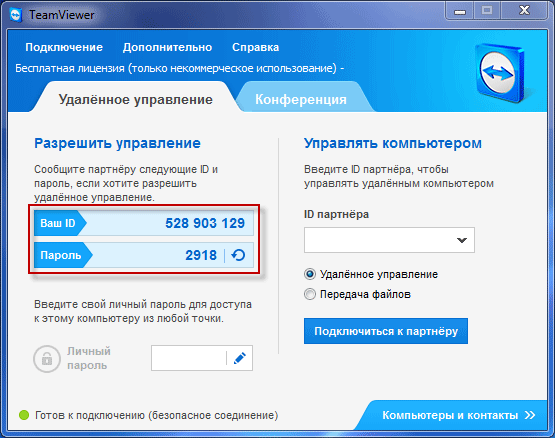
TeamViewer — популярное многофункциональное приложение, которое предоставляет возможность удаленного управления компьютером. Однако, несмотря на то, что TeamViewer по умолчанию поддерживает установку на операционные системы Windows и macOS, многим пользователям Linux приходится бороться с некоторыми трудностями, чтобы настроить это приложение на своих машинах.
Однако не стоит беспокоиться! Сегодня мы рассмотрим процесс установки TeamViewer для Linux на примере двух самых популярных дистрибутивов — Ubuntu и Debian. Следуя нашим инструкциям, вы сможете настроить TeamViewer на своем Linux-компьютере всего за несколько минут.
Первым шагом для установки TeamViewer на Ubuntu или Debian является загрузка пакета .deb с официального веб-сайта TeamViewer. После того как скачивание завершено, откройте терминал и перейдите в папку, в которую был загружен пакет. Для установки TeamViewer введите команду sudo dpkg -i teamviewer.deb, где teamviewer.deb — название пакета, который вы загрузили. После этого TeamViewer будет успешно установлен на вашей системе.
Удобное удаленное управление компьютером с помощью TeamViewer для Linux
Установка TeamViewer на Linux довольно проста. Для установки вам потребуется:
- Скачайте пакет установки TeamViewer для вашего дистрибутива Linux с официального сайта.
- Откройте терминал и перейдите в каталог, где находится загруженный пакет.
- Выполните команду для установки пакета, например:
sudo dpkg -i teamviewer_amd64.debГде «teamviewer_amd64.deb» — название пакета.
- При необходимости выполните команду для установки зависимых пакетов:
sudo apt-get -f install
После установки TeamViewer вы сможете удаленно управлять компьютером как на вашем дистрибутиве Linux, так и на других платформах. Для этого вам потребуется только учетная запись TeamViewer и ID удаленного компьютера, к которому вы хотите получить доступ.
TeamViewer для Linux обладает широкими возможностями и удобным интерфейсом, что делает удаленное управление компьютером очень простым и эффективным процессом.
Установка и использование TeamViewer на Ubuntu
Чтобы установить TeamViewer на Ubuntu, следуйте этим простым шагам:
- Откройте терминал на вашем компьютере с Ubuntu.
- Добавьте репозиторий TeamViewer с помощью команды:
sudo add-apt-repository 'deb stable main'
- Обновите список пакетов:
sudo apt update
- Установите TeamViewer:
sudo apt install teamviewer
После завершения установки, вы можете найти TeamViewer в списке приложений Ubuntu. Щелкните на него, чтобы запустить программу.
Для использования TeamViewer на Ubuntu вам потребуется учетная запись. Если у вас еще нет учетной записи TeamViewer, перейдите на официальный сайт TeamViewer для регистрации.
После регистрации и входа в учетную запись вы будете иметь возможность удаленно управлять другими компьютерами или предоставлять удаленную поддержку.
TeamViewer — это удобное и бесплатное программное обеспечение для удаленного доступа, которое легко установить и использовать на Ubuntu и других операционных системах Linux.
Установка TeamViewer на Ubuntu
Для установки TeamViewer на Ubuntu вам понадобится скачать пакет установки для Linux с официального сайта TeamViewer. Вы можете загрузить его с помощью следующей команды:
wget
Если вы используете другую дистрибутив Linux, такой как Mint или Debian, замените ubuntu в ссылке на соответствующий дистрибутив.
После загрузки пакета установки TeamViewer, вы можете установить его с помощью следующей команды:
sudo dpkg -i teamviewer_amd64.deb
Если у вас возникнут ошибки или необходимые зависимости не будут установлены, запустите следующую команду для исправления проблем:
sudo apt —fix-broken install
После завершения установки, вы можете запустить TeamViewer из меню приложений или из командной строки с помощью команды teamviewer.
Теперь у вас есть TeamViewer на Ubuntu, и вы можете легко удаленно управлять компьютером или помогать другим пользователям.
Как использовать TeamViewer для удаленного управления компьютером на Ubuntu?
Установка TeamViewer на Ubuntu довольно проста. Вот пошаговая инструкция:
- Откройте терминал на вашем компьютере Ubuntu. Это можно сделать, нажав комбинацию клавиш Ctrl+Alt+T.
- Введите следующую команду для загрузки TeamViewer:
wget - Дождитесь окончания загрузки файла и введите следующую команду для установки TeamViewer:
sudo dpkg -i teamviewer_amd64.deb - Если система сообщит вам о необходимости установить дополнительные пакеты, выполните эту команду:
sudo apt-get install -f - После завершения установки вы можете найти TeamViewer в меню приложений и запустить его, либо ввести команду
teamviewerв терминале. - При первом запуске TeamViewer вам будет предложено принять лицензионное соглашение. Прочтите его и, если вы согласны, примите его условия.
Теперь у вас установлен TeamViewer на вашем компьютере Ubuntu! Вы можете использовать его для удаленного управления другими компьютерами или для предоставления удаленной помощи. Просто настройте аккаунт TeamViewer и введите данные удаленного компьютера для подключения.
Он предлагает ряд полезных функций, таких как передача файлов, чат и многое другое. Таким образом, вы можете легко управлять и обмениваться данными между вашим компьютером и удаленным компьютером.
Теперь вы знаете, как использовать TeamViewer для удаленного управления компьютером на Ubuntu и других Linux сборках.
TeamViewer для Debian: возможности и настройка
Если у вас установлена операционная система Debian, то вы можете легко установить TeamViewer и начать использовать его для удаленного доступа к вашему компьютеру.
Для установки TeamViewer на Debian вам потребуется следовать нескольким простым шагам:
| Шаг | Описание |
|---|---|
| 1 | Откройте терминал в Debian и выполните следующую команду для загрузки пакета TeamViewer: |
| 2 | После загрузки выполните команду для установки пакета TeamViewer: |
| 3 | После установки, запустите TeamViewer, введя команду в терминале: |
Теперь вы можете настроить TeamViewer на Debian, чтобы использовать его по вашему вкусу. Вы можете настроить параметры безопасности и прочие настройки в интерфейсе программы, чтобы удовлетворить свои потребности.
TeamViewer также доступен для других операционных систем, таких как Ubuntu и Mint. Для установки на этих системах выполняйте аналогичные действия, но учитывайте различия в процессе установки.
Независимо от вашей операционной системы, TeamViewer предоставит вам удобство удаленного управления компьютером и возможность работать с удаленными устройствами в любое время и в любом месте.
Установка TeamViewer на Debian
Для установки TeamViewer на Debian, следуйте указанным ниже шагам:
- Откройте терминал.
- Добавьте репозиторий TeamViewer в систему с помощью следующей команды:
sudo add-apt-repository ‘deb stable main’
- Обновите список пакетов:
sudo apt update
- Установите TeamViewer с помощью следующей команды:
sudo apt install teamviewer
- После завершения установки запустите TeamViewer:
teamviewer
Теперь у вас должен быть установлен TeamViewer на вашем Debian-компьютере. Вы можете использовать его для удаленного управления другими компьютерами или получения удаленной поддержки.
Как настроить и использовать TeamViewer на Debian?
- Вам понадобится операционная система Debian, такая как Mint или Ubuntu. Убедитесь, что у вас установлена последняя версия Debian.
- Скачайте TeamViewer для Linux с официального сайта TeamViewer. Вам потребуется версия, предназначенная для Debian.
- После завершения загрузки откройте терминал и перейдите в папку скачанных файлов.
- Выполните команду для установки TeamViewer, например,
sudo dpkg -i teamviewer.deb. Эта команда установит TeamViewer в систему. - После установки запустите TeamViewer, выполнив команду
teamviewerв терминале. - Вам будет предоставлен идентификатор TeamViewer и пароль доступа. Обязательно сохраните эти данные, так как они понадобятся вам для удаленного подключения к компьютеру.
- Теперь вы можете использовать TeamViewer для удаленного управления компьютером на Debian. У вас есть возможность управлять удаленным рабочим столом, передавать файлы и выполнять другие действия.
Теперь вы знаете, как установить и настроить TeamViewer на операционной системе Debian. TeamViewer обеспечивает простой и удобный способ удаленного управления компьютером на Linux.
TeamViewer на Linux Mint: подготовка и удаленное управление
Для установки TeamViewer на Linux Mint, вы можете воспользоваться одним из нескольких способов:
- Скачать .deb-файл с официального сайта TeamViewer и установить его через пакетный менеджер, используя команду в терминале:
- Установить TeamViewer через терминал с помощью команды:
sudo dpkg -i teamviewer_*.deb
sudo apt install teamviewer
Обе команды подходят для установки TeamViewer на Linux Mint, так как Mint основан на Ubuntu, и пакеты .deb совместимы с Debian и Ubuntu.
После успешной установки TeamViewer, вы можете запустить приложение через меню приложений. При первом запуске необходимо принять условия использования и создать аккаунт TeamViewer или войти в уже существующий.
Для удаленного управления компьютером с помощью TeamViewer, необходимо, чтобы ваш компьютер был включен и имел подключение к интернету. Кроме того, удаленный компьютер также должен быть установлен и настроен с TeamViewer, и вы должны иметь его идентификатор и пароль.
На вкладке «Удаленный контроль» в TeamViewer вы можете ввести идентификатор удаленного компьютера, предоставленный вам удаленной стороной, и нажать кнопку «Подключиться». После этого вам будет предложено ввести пароль удаленного компьютера, и после успешной аутентификации вы получите доступ к рабочему столу удаленного компьютера.
Используя TeamViewer на Linux Mint, вы можете легко управлять компьютером из любой точки мира, делиться экраном с другими пользователями и передавать файлы.
Удаленное управление компьютером является очень полезной функцией в различных ситуациях, от технической поддержки и помощи родственникам до управления удаленными серверами.
Теперь, с установкой и настройкой TeamViewer на Linux Mint, вы можете наслаждаться всеми преимуществами удаленного управления вашим компьютером.


