
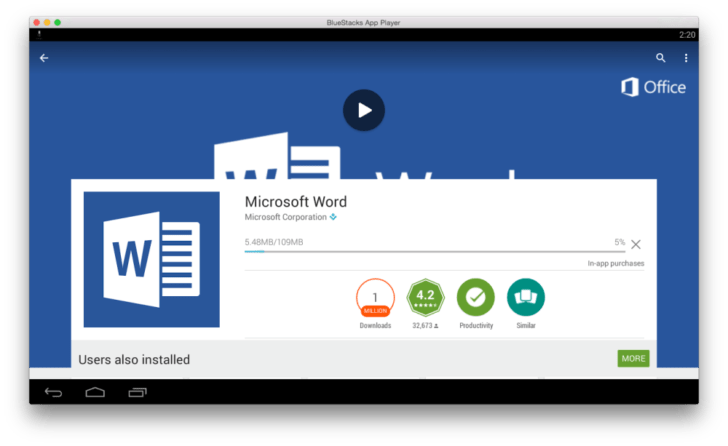
BlueStacks — это мощный эмулятор Android, который позволяет запускать мобильные приложения и игры на компьютерах с macOS. Благодаря интерфейсу, оптимизированному для работы с клавиатурой и мышью, и поддержке множества приложений, BlueStacks дает возможность пользователям наслаждаться мобильным опытом на большом экране. Если вы хотите установить и настроить BlueStacks на своем Mac, продолжайте читать эту статью — мы приведем пошаговую инструкцию для успешного процесса.
Что такое BlueStacks?
BlueStacks был выпущен в 2011 году и стал одним из самых популярных эмуляторов Android, позволяя пользователям запускать приложения на Windows и Mac. Его ключевые особенности:
- Поддержка широкого спектра Android-приложений и игр;
- Дружественный интерфейс, адаптированный для использования с компьютерными аксессуарами;
- Настраиваемая производительность, позволяющая изменить параметры в зависимости от характеристик вашего устройства.
BlueStacks поддерживает различные версии Android, что открывает доступ к большому количеству приложений.
Системные требования для установки BlueStacks на Mac
Перед тем как начать установку BlueStacks, убедитесь, что ваш компьютер соответствует следующим требованиям:
Минимальные требования:
- Mac OS Sierra (10.12) или выше;
- Минимум 8 ГБ оперативной памяти;
- 4 ГБ свободного места на диске.
Рекомендуемые требования:
- Mac OS Mojave (10.14) или выше;
- 16 ГБ оперативной памяти;
- SSD-диск для повышения скорости работы.
Пошаговая инструкция по установке BlueStacks на Mac
- Загрузите BlueStacks с официального сайта: Перейдите на официальный сайт BlueStacks и скачайте установочный файл для Mac.
- Установите BlueStacks:
- Откройте загруженный установочный файл (обычно это `.dmg` файл);
- Следуйте указаниям для перетаскивания и установки BlueStacks в папку «Программы».
- Первоначальная настройка BlueStacks:
- Запустите BlueStacks и введите данные своего Google-аккаунта для доступа к Play Store;
- Настройте интерфейс по своему усмотрению, включая предпочтения в управлении.
Как находить и устанавливать Android-приложения через BlueStacks
Разберемся, как легко установить приложения:
Использование Google Play Store:
- Откройте Play Store и введите название приложения в строке поиска;
- Нажмите кнопку «Установить» для загрузки приложения.
Установка из сторонних источников (APK-файлы):
- Импортируйте APK-файлы, используя функцию «Установка APK» в BlueStacks;
Плюсы: Возможность загружать приложения, которые недоступны в Play Store.
Минусы: Риски безопасности и возможные проблемы с совместимостью приложений.
Настройки BlueStacks для лучшей производительности
- Оптимизируйте работу BlueStacks:
- Убедитесь, что выделено не менее 2 ГБ оперативной памяти;
- Настройте параметры графики в зависимости от возможностей вашего Mac.
- Следите за обновлениями: Убедитесь, что драйверы и операционная система вашего Mac обновлены для предотвращения ошибок.
Устранение возможных проблем
- Проблемы с производительностью: Убедитесь, что выделено достаточно оперативной памяти и ресурсов.
- Ошибки при установке приложений: Проверьте подключение к интернету и доступность приложения в Play Store.
- Проблемы с синхронизацией Google-аккаунта: Попробуйте выйти и войти обратно в аккаунт.
Альтернативы BlueStacks для Mac
Если по каким-то причинам BlueStacks не подходит вам, обратите внимание на следующие альтернативы:
- Nox Player: Эмулирует Android приложения, экономя ресурсы вашего устройства.
- LDPlayer: Идеален для игр и предлагает высококачественную графику.
- MEmu: Интуитивно понятный интерфейс с поддержкой множества версий Android.
Заключение
BlueStacks — это мощное средство, которое открывает доступ к большому количеству приложений Android на Mac. Следите за обновлениями, чтобы максимизировать безопасность и производительность, получая от эмулятора наилучшие результаты.
Часто задаваемые вопросы (FAQ)
- Могу ли я использовать BlueStacks для игр?
Да, BlueStacks идеально подходит для игр благодаря поддержке клавиатуры и мыши.
- Все приложения из Play Store доступны?
Не все приложения могут быть совместимы с BlueStacks, но большинство популярных доступны.
Полезные ресурсы
- Официальная страница BlueStacks
- Сообщество BlueStacks на Reddit
Чек-лист для установки BlueStacks на Mac
- Подготовьте свой Mac к установке;
- Загрузите установочный файл с официального сайта;
- Установите BlueStacks в папку «Программы»;
- Войдите в Google-аккаунт;
- Проверьте системные настройки для оптимизации производительности.
Теперь вы знаете, как установить и настроить BlueStacks на вашем Mac, чтобы насладиться Android-приложениями. Успехов в использовании и новых открытиях!


