
Буфер обмена на iPhone — это одна из самых необходимых функций, которая значительно упрощает взаимодействие с устройством. Используя буфер обмена, вы можете быстро копировать и вставлять текст, изображения и другие объекты. В этой статье мы подробно рассмотрим, как эффективно использовать и управлять буфером обмена на iPhone, чтобы улучшить ваш опыт и повысить продуктивность при работе с устройством.
Введение
Буфер обмена — это временное хранилище, позволяющее пользователям сохранять данные (текст, изображения и прочие элементы) для последующего использования. Это простое, но мощное решение, значительно упрощающее задачи, такие как копирование информации из одного приложения и вставка в другое. На iPhone вы можете воспользоваться буфером обмена для множества операций, которые помогут вам сэкономить время на выполнение повседневных задач.
Основы работы с буфером обмена
Буфер обмена на iPhone принимает данные из одного приложения и сохраняет их для последующей вставки в другое. Вы можете копировать текст, изображения и даже ссылки. Когда вы копируете элемент, он помещается в буфер, а затем вы можете вставить его в любой момент в текстовое поле или приложение.
Как использовать буфер обмена на iPhone
Копирование текста
Чтобы скопировать текст в буфер обмена, выполните следующие шаги:
- Откройте нужное приложение и найдите текст, который хотите скопировать.
- Нажмите и удерживайте палец на тексте, пока не появится контекстное меню.
- Выберите опцию «Копировать». Теперь текст будет сохранен в буфер обмена.
Копирование изображений и других объектов
Копирование изображений и других объектов выполняется так же просто:
- Найдите изображение, которое хотите скопировать.
- Нажмите на него и выберите «Копировать».
- Чтобы скопировать ссылки, просто нажмите и удерживайте на ссылке, затем выберите «Копировать».
Вставка информации из буфера обмена
Вставка скопированной информации аналогична копированию:
- Перейдите в приложение, где хотите вставить данные.
- Нажмите и удерживайте в текстовом поле.
- Выберите опцию «Вставить». Скопированный элемент появится в тексте.
Расширенные функции буфера обмена
История буфера обмена
К сожалению, стандартно iOS не предлагает функцию хранения истории буфера обмена. Однако вы можете использовать сторонние приложения, такие как CopyClip, для этой цели. Эти приложения позволяют сохранять и управлять историей скопированных элементов.
Универсальный буфер обмена
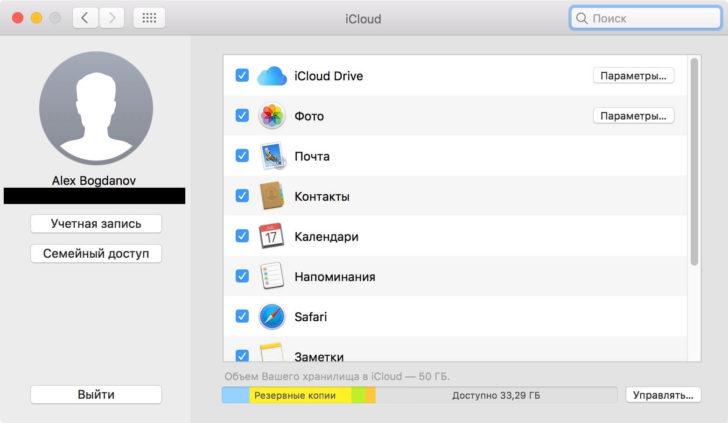
Универсальный буфер обмена позволяет пользователям Apple легко копировать и вставлять данные между устройствами, такими как Mac и iPad. Для его использования необходимо:
- Убедиться, что все устройства находятся под одним Apple ID и подключены к Wi-Fi.
- Скопируйте данные на одном устройстве, и вы сможете вставить их на другом.
Удобные трюки и советы
- Горячие клавиши: Если вы подключили клавиатуру к своему iPhone, используйте комбинации клавиш (Command + C для копирования, Command + V для вставки).
- Быстрый доступ: Некоторые приложения, такие как «Заметки», позволяют легко использовать буфер обмена для создания текста и заметок.
- AirDrop: Делитесь данными из буфера обмена с другими пользователями через AirDrop, выбрав нужный объект и нажмите «Поделиться».
Проблемы и их решение
Несмотря на удобство, иногда могут возникать проблемы с буфером обмена:
- Проблемы с вставкой: Если текст не вставляется, попробуйте закрыть и перезапустить приложение.
- Перезапуск буфера обмена: Просто перезагрузите устройство, чтобы очистить буфер.
- Обновления iOS: Следите за обновлениями системы, так как они могут исправить различные ошибки.
Заключение
Буфер обмена — это полезный инструмент на вашем iPhone, позволяющий экономить время и повышать продуктивность. Правильное управление буфером обмена позволит вам работать с текстами, изображениями и ссылками более эффективно. Убедитесь, что вы знакомы с основными и расширенными функциями, чтобы извлечь из него максимальную пользу.
Часто задаваемые вопросы (FAQ)
- Почему я не могу вставить текст после копирования? — Возможно, это связано с ошибками в приложении. Попробуйте перезагрузить устройство.
- Сохраняется ли буфер обмена после перезагрузки устройства? — Содержимое буфера обмена обычно очищается после перезагрузки.
- Как очистить буфер обмена на iPhone? — Просто скопируйте другой текст или изображение, чтобы перезаписать буфер обмена.
Ресурсы и ссылки
- Официальная документация Apple
- Полезные видеоруководства на YouTube
- Сообщество Apple Support Community
Чек-лист для использования буфера обмена на iPhone:
- Откройте нужное приложение.
- Найдите текст или объект для копирования.
- Выделите и скопируйте элемент.
- Перейдите в другое приложение.
- Вставьте элемент в нужное поле.
- Исследуйте возможности универсального буфера обмена с другими устройствами Apple.
Эта статья поможет вам максимально использовать функциональность буфера обмена на iPhone, повышая вашу продуктивность и облегчая выполнение повседневных задач.


