
Диктофон на iPad — это многофункциональный инструмент, который может значительно упростить вашу повседневную жизнь в самых разных ситуациях: от записи лекций и интервью до создания аудиозаметок и подкастов. В условиях быстроменяющегося информационного мира диктофон помогает фиксировать важные идеи и воспоминания, которые могут быть полезны в будущем. В этой статье мы подробно рассмотрим, как найти и использовать диктофон на iPad, а также дадим рекомендации по эффективному его применению.
Как найти диктофон на iPad
Описание пути к приложению
Для поиска диктофона на iPad воспользуйтесь одним из следующих способов:
- Поиск в меню: Найдите приложение «Заметки» (включая редактор диктофона) в папке «Стандартные» или на одном из экранов вашего устройства. Просто просмотритесь по страницам приложений.
- Использование поиска Spotlight: Проведите вниз по экрану главного меню — это вызовет поиск Spotlight. Начните вводить «Заметки», и соответствующее приложение появится в результатах поиска.
Установлено ли приложение по умолчанию
На большинстве современных моделей iPad приложение «Заметки» предустановлено с функцией диктофона в версиях iOS 14 и выше. Если у вас более старая версия или приложение не установлено, просто зайдите в [App Store](https://apps.apple.com/) и скачайте его.
Основные функции диктофона
Запись
Чтобы начать запись, откройте приложение «Заметки» и воспользуйтесь встроенной функцией диктофона. Нажмите на иконку записи (красную кнопку) и начинайте разговор. Остановите запись нажатием той же кнопки. Проверьте настройки приложения — вы можете настроить качество записи, выбрав оптимальные параметры.
Прослушивание записей
Записи можно найти на главном экране приложения. Выберите нужный файл и нажмите на кнопку воспроизведения, чтобы прослушать его. В «Заметках» также доступны средства редактирования, которые позволят обрезать записи и добавлять к ним заметки, что облегчает их последующее использование.
Экспорт и деление записями
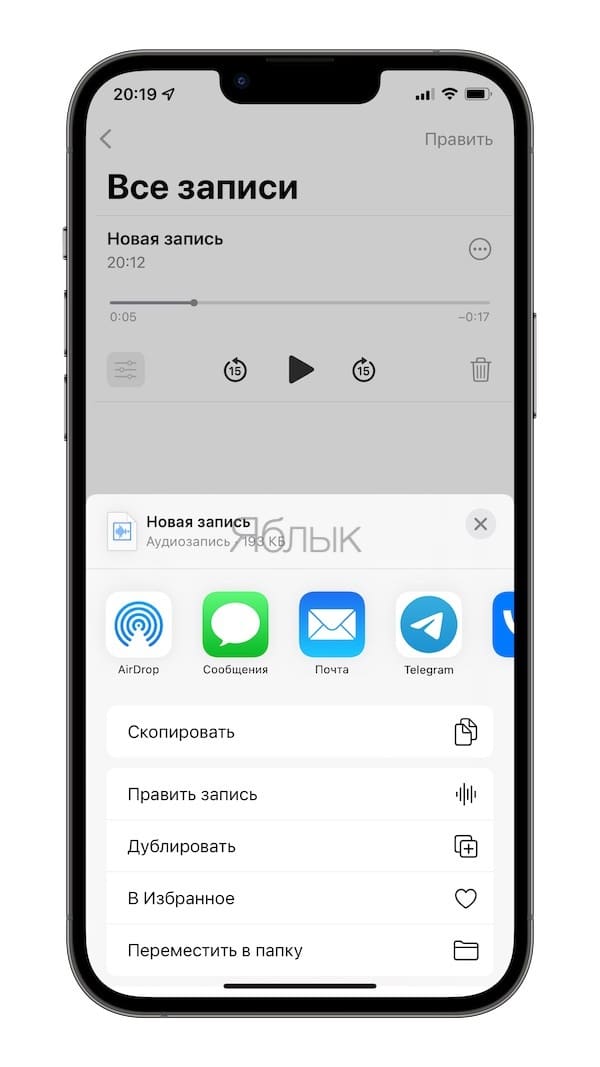
Чтобы поделиться записанной аудиоинформацией, выберите нужный файл и нажмите кнопку «Поделиться». Приложение позволяет экспортировать записи в различных форматах, что позволяет отправлять их по электронной почте или сохранять в облаке, например, в iCloud.
Советы по использованию диктофона
Лучшие практики записи
- Выбор места для записи: Записывайте в тихом помещении, чтобы избежать постороннего шума.
- Настройки качества записи: Перед записью проверьте настройки звука и выберите максимальное доступное качество.
Использование дополнительных инструментов
Для достижения лучших результатов подключите внешний микрофон. Это особенно полезно для интервью и лекций, где качество звука имеет первостепенное значение. Использование наушников при записи поможет контролировать качество звука.
Организация записей
Чтобы избежать путаницы и упростить доступ к важным записям, именуйте их, добавляя дату или ключевые слова. Также создавайте папки для систематизации файлов. Это значительно сократит время на поиск необходимого.
Решение часто встречающихся проблем
Проблемы с записью
Если ваши записи не сохраняются, убедитесь, что на устройстве достаточно свободного места и что приложение обновлено до последней версии.
Проблемы с качеством звука
Для улучшения качества записи старайтесь избегать шумных мест, а также проверьте настройки микрофона. Если есть возможность, используйте внешний микрофон для лучшего звучания.
Отсутствие приложения диктофон
Если приложения «Заметки» нет, зайдите в App Store и найдите «Заметки» для установки.
Дополнительные приложения и альтернативы
Обзор популярных приложений для записи аудио
Помимо встроенного диктофона, существует множество сторонних приложений для записи звука. Например, «Evernote» и «AudioNote» предлагают дополнительные функции, такие как заметки и организация, что может быть полезно для пользователей.
Плюсы и минусы использования сторонних приложений
Сторонние приложения могут предоставить более продвинутые функции, но часто требуют дополнительной оплаты и времени на изучение. Сравните их функционал перед установкой.
Заключение
Используя диктофон на iPad, вы получаете мощный и удобный инструмент для сохранения важной информации. Экспериментируйте с его функциями, чтобы найти наилучшие способы использования в учебе, работе и творчестве.
Полезные ресурсы и ссылки
Для более глубокого изучения возможностей диктофона и других функций iPad воспользуйтесь следующими ссылками:
Чек-лист по использованию диктофона на iPad:
- Найдите диктофон через меню или поиск Spotlight.
- Проверьте, установлено ли приложение.
- Научитесь использовать основные функции: запись, прослушивание, экспорт.
- Применяйте советы по качеству записи и организации файлов.
- Решите проблемы с приложением, если они возникнут.
- Рассмотрите альтернативные приложения для расширения функционала.
- Регулярно выполняйте бэкап записей для защиты данных.
- Синхронизируйте записи между устройствами и используйте голосовые команды для управления приложением.
Следуя этим рекомендациям, вы сможете максимально эффективно использовать диктофон на вашем iPad и значительно упростить свою жизнь.


