
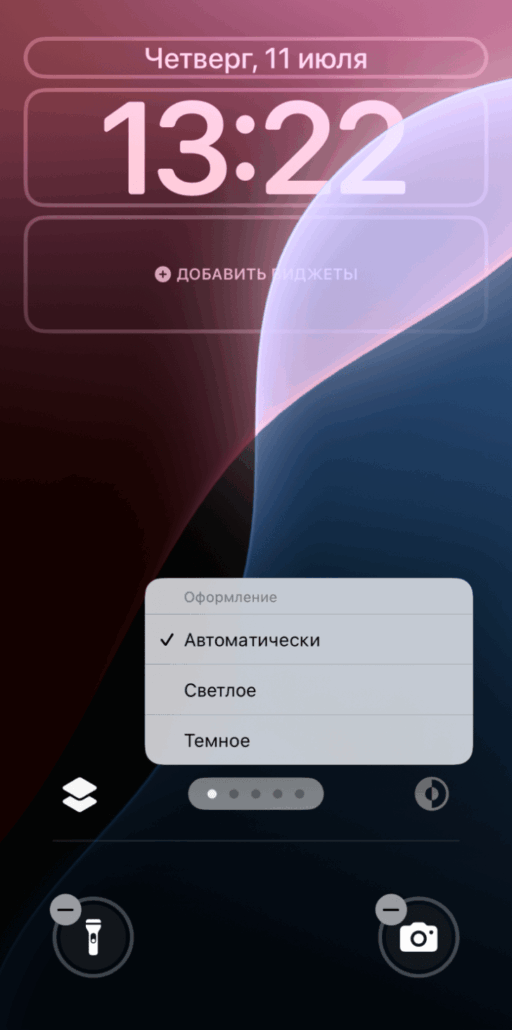
Динамические обои на iPhone — это замечательный способ персонализировать ваш смартфон и сделать его уникальным. Они не просто статические изображения, а живые анимации, которые добавляют интерактивности и яркости в повседневную жизнь. Это делает использование iPhone более увлекательным и интересным, особенно для жителей России, стремящихся выделиться среди своих знакомых.
Что такое динамические обои?
Динамические обои представляют собой анимации или живые изображения, что делает их идеальными для тех, кто хочет добавить особую атмосферу к своему устройству. Давайте рассмотрим три основных типа обоев:
- Статические обои: Это обычные изображения, которые остаются неизменными и не могут изменяться при взаимодействии с устройством.
- Живые обои (Live): Эти обои могут немного двигаться при нажатии на экран, предоставляя пользователю более увлекательный опыт.
- Динамические обои: Это анимации, которые адаптируются к действиям пользователя, например, изменяются в зависимости от наклона телефона.
Преимущества динамических обоев очевидны: они добавляют индивидуальность, улучшают настроение и могут отражать ваши интересы и увлечения.
Где найти динамические обои для iPhone
Существует несколько способов найти и скачать динамические обои для вашего iPhone:
- Встроенные варианты в iOS:
- Перейдите в Настройки → Фон → Выбор обоев.
- Здесь вы найдете множество предустановленных категорий, включая динамические обои.
- Сторонние приложения и платформы:
- Zedge: Это популярное приложение, где представлено множество динамических обоев.
- Vellum: Приложение, фокусирующееся на красивых обоях, включая анимационные варианты.
- Также можно искать обои через интернет. Убедитесь, что источники надежные, чтобы избежать загрузки вирусов.
Как установить динамические обои на iPhone
Установка динамических обоев на ваш iPhone — это простой процесс. Следуйте этой пошаговой инструкции:
- Подготовьте устройство:
- Убедитесь, что ваше устройство поддерживает динамические обои (iPhone 6S и новее).
- Обновите iOS до последней версии.
- Скачайте обои:
- Выберите и загрузите динамические обои из приложений или интернета (проверьте формат файла, для Live обоев нужен формат Live Photo).
- Импортируйте обои в библиотеку:
- Откройте файл в приложении «Фото» и сохраните его в библиотеке.
- Установите обои:
- Зайдите в Настройки → Фон → Выбор обоев и выберите загруженное изображение.
- Настройте параметры:
- Не забудьте включить опцию «Live Photo», если используете Live обои.
Как использовать динамические обои на iPhone
После установки динамических обоев вы можете легко управлять ими:
- Изменение обоев: Для этого выберите новое изображение в разделе «Фон» в настройках.
- Переключение между обоями: Вы можете назначить разные обои для экрана блокировки и главного экрана.
Советы по оптимизации использования динамических обоев
- Экономия заряда батареи: Динамические обои могут потреблять больше энергии, поэтому отключайте «Live» режим, когда он не нужен.
- Время суток: Выберите обои, которые подходят для разных частей дня, например, светлые для утра и темные для вечера.
Возможные проблемы и их решения
Иногда могут возникнуть проблемы с динамическими обоями. Рассмотрим наиболее распространенные:
- Зависание устройства: Попробуйте перезагрузить телефон, если он начал зависать.
- Медленная загрузка обоев: Убедитесь, что ваше интернет-соединение стабильное.
- Неработающие обои: Проверьте правильность настроек и совместимость изображения с вашим устройством.
Заключение
Динамические обои являются отличным способом повысить визуальный опыт вашего iPhone и сделать его более уникальным. Следуя рекомендациям из этой статьи, вы легко найдете, установите и оптимально настроите динамические обои. Мир технологий продолжается развиваться, и в будущем нас ждут еще более интересные возможности для персонализации смартфонов.
Часто задаваемые вопросы (FAQ)
- Как узнать, совместимы ли обои с моим устройством?
Проверьте минимальные требования в описании приложения или на сайте, где вы скачиваете обои. - Почему Live Photo не работает?
Убедитесь, что у вас включена функция «Live» в настройках обоев.
Дополнительные ресурсы
- Zedge: приложение для скачивания обоев.
- Vellum: приложение с красивыми обоями.
- Учебные видео на YouTube по установке динамических обоев.
Примечания
Обязательно проверяйте информацию о совместимости и безопасности загружаемых обоев, чтобы избежать ненужных проблем с вашим iPhone.


