
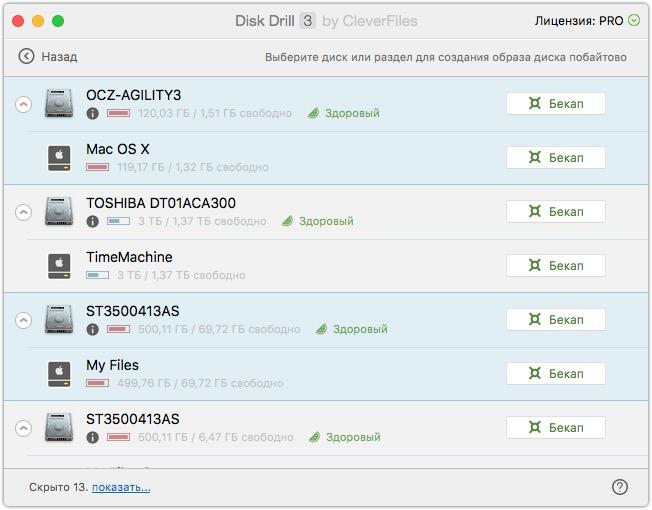
Восстановление данных с потерянных или повреждённых дисков может оказаться настоящей головной болью, особенно для пользователей macOS. Если вы столкнулись с потерей важных файлов, программа Disk Drill может стать вашим спасением. Давайте разберёмся, как работает Disk Drill, какие возможности она предлагает и как правильно её использовать для восстановления данных на вашем Mac.
1. Введение
Disk Drill — это мощное решение для восстановления данных, которое способно вернуть утраченные файлы в случае случайного удаления, повреждения диска или других непредвиденных ситуаций. Важно не только знать, как работает программа, но и понимать, почему именно Disk Drill является одним из лучших выборов для пользователей macOS.
2. Обзор Disk Drill
Disk Drill была разработана компанией CleverFiles и заслужила репутацию надёжного инструмента для восстановления данных. Она предлагает интуитивно понятный интерфейс, который доступен даже новичкам. К ключевым особенностям Disk Drill относятся:
- Мощный алгоритм сканирования — программа обеспечивает как стандартное, так и глубокое сканирование для обнаружения утраченных данных.
- Recovery Vault и Guaranteed Recovery — дополнительные функции, которые помогают предотвратить потерю данных в будущем.
- Поддержка различных файловых систем — работа с HFS+, APFS, FAT32 и NTFS, что делает Disk Drill универсальным инструментом.
3. Преимущества и недостатки
Преимущества Disk Drill:
- Интуитивный интерфейс — легко изучить и использовать.
- Высокая эффективность восстановления — программа активно используется широкой аудиторией с положительными отзывами.
- Дополнительные функции — возможности для защиты данных, таких как резервное копирование и управление дисками.
- Поддержка различных устройств — восстановление данных как с локальных дисков, так и с внешних накопителей.
Недостатки:
- Платная версия — хотя есть бесплатный тариф, большинство функций доступны только в платной версии.
- Время сканирования — глубокое сканирование может занять значительное время в зависимости от размера накопителя.
4. Процесс установки Disk Drill на Mac
Следуйте этим шагам для установки Disk Drill на ваш Mac:
- Проверьте системные требования: Убедитесь, что у вас версия macOS не ниже 10.7.
- Скачайте установочный файл: Перейдите на [официальный сайт Disk Drill](https://www.cleverfiles.com/disk-drill/) и скачайте файл.
- Установите программу: Откройте скачанный файл и перетащите иконку в папку «Программы».
- Запустите Disk Drill: Откройте приложение и следуйте инструкциям на экране.
5. Процесс восстановления данных с Disk Drill
Восстановление данных на Disk Drill состоит из нескольких шагов:
- Подготовка к восстановлению: Не устанавливайте программу на диск, с которого нужно восстановить файлы.
- Запустите Disk Drill.
- Выберите диск: Укажите диск, с которого хотите восстановить файлы.
- Выберите тип сканирования: Начните с стандартного сканирования и переходите к глубокому при необходимости.
- Просмотрите результаты сканирования: Используйте предварительный просмотр для проверки найденных файлов.
- Выберите файлы для восстановления и укажите новое место для их сохранения.
6. Советы по эффективному восстановлению данных
Чтобы увеличить шансы на успешное восстановление, следуйте этим рекомендациям:
- Прекратите использовать диск, с которого потерялись данные, чтобы избежать перезаписи информации.
- Не устанавливайте программы и не сохраняйте новые файлы на диск, где производится восстановление.
- Регулярно делайте резервные копии важных данных для минимизации потерь.
7. Возможные проблемы и их решение
Некоторые пользователи могут столкнуться с ошибками, такими как отсутствие найденных данных или проблемы с восстановлением. В случае возникновения трудностей:
- Проверьте состояние диска с помощью встроенных утилит macOS.
- Посетите [официальный сайт поддержки Disk Drill]) для дополнительной информации.
8. Альтернативы Disk Drill
Если вы ищете другие программы для восстановления данных, рассмотрите следующие варианты:
- EaseUS Data Recovery Wizard — удобный интерфейс и быстрые результаты.
- Stellar Data Recovery — более сложный интерфейс, но с расширенными возможностями для продвинутых пользователей.
9. Заключение
Disk Drill представляет собой мощное средство для восстановления данных в macOS, предлагающее удобное использование и множество функций. Следуя приведённым рекомендациям и регулярно выполняя резервное копирование, вы значительно снизите риск потери важных данных.
10. Часто задаваемые вопросы (FAQ)
- Какова вероятность успешного восстановления?
Вероятность зависит от состояния диска и времени, прошедшего с момента потери данных. - Можно ли восстановить данные с повреждённого SSD?
Да, Disk Drill поддерживает восстановление с повреждённых SSD, но шансы зависят от уровня повреждений. - Как долго длится процесс сканирования?
Время сканирования зависит от объёма данных и типа сканирования: стандартное обычно быстрее, чем глубокое.
11. Полезные ресурсы
- Официальный сайт Disk Drill
- Руководства по восстановлению данных
- Форум пользователей Disk Drill
Чек-лист по восстановлению данных с Disk Drill
- Определите утрату данных: Узнайте, какие файлы были потеряны и из какого места.
- Скачайте и установите Disk Drill: Убедитесь, что вы используете совместимую версию для Mac.
- Не используйте диск: Прекратите любые операции на диске, с которого хотите восстановить данные.
- Запустите Disk Drill и выберите диск: Укажите место, с которого нужно восстановить данные.
- Выберите тип сканирования: Начните с стандартного, переходите к глубокому при необходимости.
- Просмотрите результаты: Отфильтруйте по типу и проверьте доступные файлы.
- Восстановите нужные файлы: Сохраните их на другой диск или внешнее устройство.
Следуя этим простым рекомендациям и инструкциям, вы сможете эффективно использовать Disk Drill для восстановления данных на вашем Mac и избежать ненужных проблем в будущем.


