
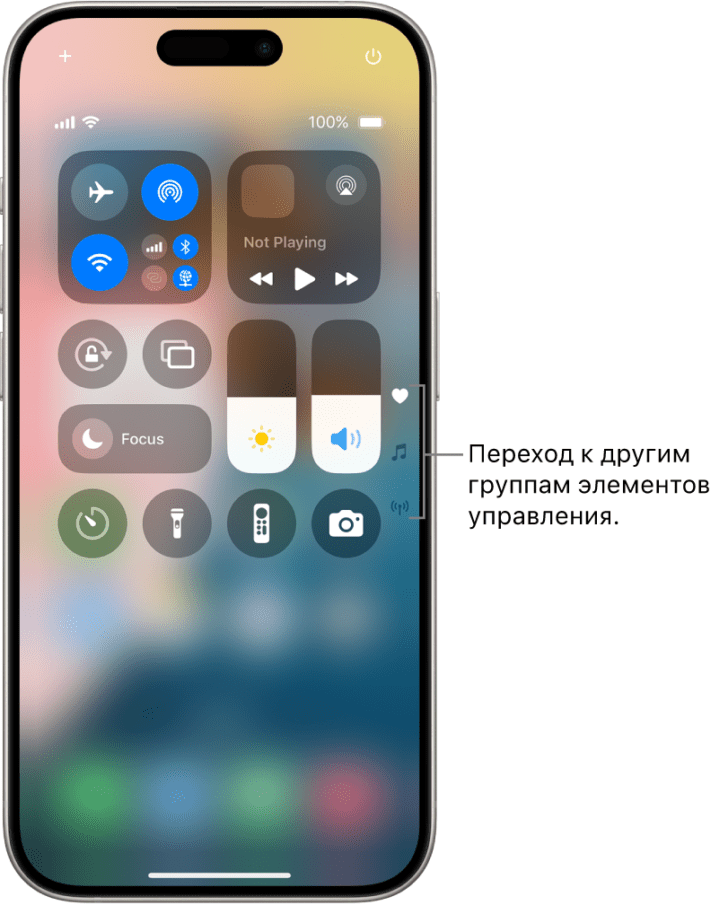
Поиск информации на iPhone стал важным аспектом нашей повседневной жизни и может значительно улучшить вашу продуктивность, если правильно настроить домены поиска. В этой статье вы узнаете, что такое домены поиска на iPhone, зачем их настраивать и как это сделать. Мы предложим пошаговые инструкции и советы по оптимизации, чтобы вы могли извлечь максимальную пользу из своего устройства.
Что такое домены поиска на iPhone?
Домены поиска на iPhone – это URL-адреса, которые используются для получения информации через поиск в интернете или в приложениях. Они позволяют делать запросы к определённым сайтам или сервисам, например, Google, Wikipedia или YouTube, что помогает быстро находить нужные данные и избегать общих результатов поиска.
Зачем настраивать домены поиска?
- Улучшение пользовательского опыта: С правильными доменами вы получаете более точные и релевантные результаты, что экономит ваше время.
- Упрощение доступа к информации: Добавление доменов позволяет делать поиск более целенаправленным, минуя ненужные ссылки.
- Индивидуальная настройка: Настройте поисковые алгоритмы под свои потребности и предпочтения.
Как настроить домены поиска на iPhone
Системные настройки
Для начала перейдите в настройки вашего iPhone:
- Откройте Настройки на главном экране.
- Перейдите в раздел Safari.
- Прокрутите вниз до параметров Поиска.
Добавление новых доменов
Чтобы добавить новый домен поиска:
- Нажмите на опцию «Добавить домен».
- Введите URL адрес сайта (например, wikipedia.org).
- Сохраните изменения.
Удаление и изменение существующих доменов
Если необходимо удалить ненужный домен:
- Войдите в раздел Поиск.
- Выберите домен, который хотите удалить.
- Нажмите Удалить домен.
Чтобы изменить уже добавленный домен, выполните те же шаги и отредактируйте его URL.
Оптимизация доменов поиска
Кроссплатформенные возможности
Помните, что домены поиска применимы не только на iPhone, но и на других устройствах Apple, таких как iPad и Mac. Используйте синхронизацию через iCloud для унификации настроек на всех устройствах.
Советы по улучшению поиска
- Используйте ключевые слова: Хорошо подобранные ключевые слова помогут получить более точные результаты.
- Закладки: Организуйте свои закладки и добавьте их в домены поиска для быстрого доступа.
- Настройка Siri Suggestions: Включите рекомендации Siri для улучшения ваших поисковых запросов.
Приложения для управления доменами поиска
На рынке существует множество приложений, которые помогут оптимизировать управление доменами поиска. Рассмотрите возможность использования:
- 1Blocker: Блокировка рекламы и ускорение загрузки страниц.
- DuckDuckGo: Альтернативный поисковик с акцентом на конфиденциальность.
Часто задаваемые вопросы (FAQ)
- Как восстановить настройки по умолчанию для доменов поиска на iPhone? Перейдите в настройки и выберите опцию Восстановить.
- Как отключить рекомендации Siri в поиске? В разделе настроек Siri отключите предложения.
- Можно ли настроить домены поиска на старых версиях iOS? Да, настройка доступна, но некоторые функции могут быть ограничены.
Решение распространенных проблем
- Проблемы с загрузкой доменов: Проверьте стабильность интернет-соединения.
- Ошибки при поиске: Убедитесь в правильности введенных адресов.
- Если домены не отображаются: Попробуйте перезапустить устройство и проверить настройки синхронизации.
Заключение
Настройка доменов поиска на вашем iPhone может значительно улучшить пользовательский опыт и повысить вашу продуктивность. Следуйте приведенным рекомендациям, чтобы настроить и оптимизировать поиск, адаптировав его под свои потребности.
Дополнительные ресурсы
- Официальные руководства от Apple: Apple Support
- Полезные статьи и видеообзоры на тему управления доменами поиска.
Словарь терминов
- Домен поиска: URL-адрес, используется для интернет-поиска.
- Кроссплатформенные возможности: Возможности работы на разных устройствах.
Приложение
Используйте этот гайд как справочник для настройки и оптимизации доменов поиска на вашем iPhone, чтобы максимально упростить процесс получения информации!


