
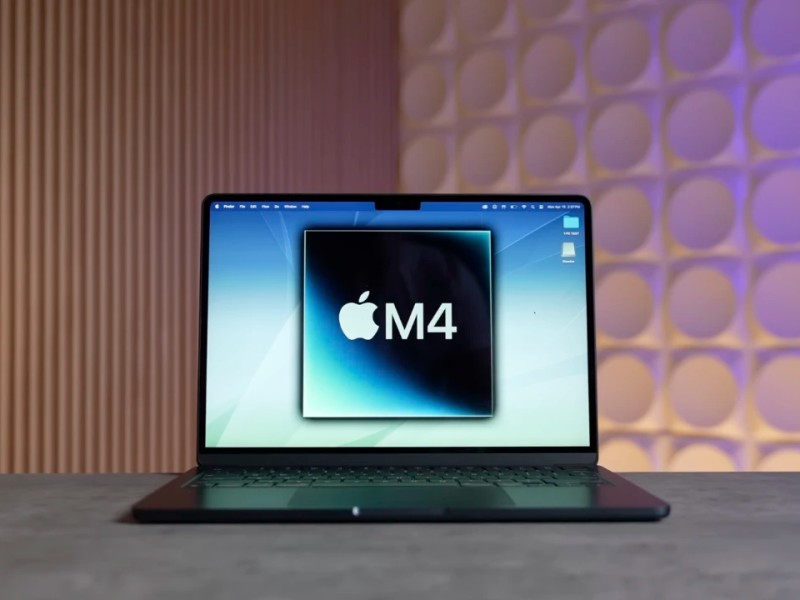
Dota 2 — это одна из самых популярных многопользовательских онлайн-игр, известная глубокими стратегиями и захватывающими командными боями. Если вы являетесь владельцем компьютера с системой Mac OS и хотите улучшить производительность игры, вы попали по адресу. В этой статье мы подробно рассмотрим, как оптимизировать Dota 2 на вашем Mac для получения наилучшего игрового опыта.
1. Системные требования Dota 2 для Mac OS
Перед началом игры обязательно проверяйте, соответствует ли ваш Mac минимальным системным требованиям. Это поможет избежать проблем с производительностью и качеством игры.
Минимальные системные требования
- ОС: macOS 10.12 (Sierra) или более новая
- Процессор: двухъядерный от 2.8GHz
- Оперативная память: 4 ГБ RAM
- Видеокарта: NVIDIA 8600 / Radeon HD 2600 / Intel HD Graphics 3000
- Место на диске: 15 ГБ
Рекомендуемые системные требования
- ОС: macOS 10.12 (Sierra) или более новая
- Процессор: двухъядерный от 3.0GHz
- Оперативная память: 8 ГБ RAM
- Видеокарта: NVIDIA GeForce GTX 660 / AMD Radeon HD 7850 / Intel HD Graphics 5000
- Место на диске: 15 ГБ
Как проверить характеристики своего Mac
Чтобы узнать характеристики вашего устройства, выполните следующие шаги:
- Нажмите на значок яблока в левом верхнем углу.
- Выберите пункт «Об этом Mac».
- Просмотрите информацию о модели, оперативной памяти и процессоре.
2. Установка Dota 2 на Mac OS
Следуйте инструкциям ниже для установки игры:
- Скачайте Steam с официального сайта.
- Установите Steam и откройте его.
- Перейдите в раздел «Магазин» и введите в поисковой строке «Dota 2».
- Нажмите «Играть», затем выберите «Установить».
- Следуйте инструкциям на экране.
Решение распространенных проблем установки
Если установка не происходит, попробуйте перезапустить Steam или проверьте целостность файлов игры через настройки Steam.
3. Настройки графики Dota 2 для Mac
Оптимизация графических настроек может значительно улучшить производительность. Проверьте и измените следующие параметры:
- Качество текстур: Уменьшите до среднего.
- Разрешение: Выберите разрешение, соответствующее вашему экрану, но уменьшите его для повышения FPS.
- Размытие и тени: Отключите или установите на низкий уровень.
- Эффекты и сглаживание: Уменьшите до низких значений.
Экспериментируйте с параметрами и наблюдайте за изменениями FPS, чтобы найти оптимальный баланс.
4. Настройки производительности
Включите режим производительности в настройках игры и отключите ненужные функции, такие как антураж и тени. Также закройте фоновые приложения, чтобы освободить оперативную память и ресурсы процессора.
5. Использование программ для оптимизации
Рекомендуем установить приложения для оптимизации:
- CleanMyMac: Для удаления ненужных файлов и освобождения места.
- SMCFanControl: Для контроля скорости вентилятора и снижения температуры устройства.
6. Управление ресурсами Mac
Используйте «Монитор активности» для отслеживания ресурсов. Закрывайте приложения, которые могут потреблять память и процессорное время, чтобы обеспечить более стабильную работу Dota 2.
7. Технические аспекты
Регулярно обновляйте драйвера и программное обеспечение. Проверьте целостность файлов игры через Steam, чтобы устранить проблемы с лагами и фризами.
8. Сетевые настройки для Dota 2
Оптимизируйте интернет-соединение для улучшения игрового опыта:
- Пользуйтесь Ethernet-кабелем, чтобы обеспечить стабильное соединение.
- Настройте маршрутизатор для снижения пинга и улучшения качества соединения.
9. Советы по улучшению игрового процесса
Чтобы повысить FPS и улучшить качество игры:
- Убедитесь, что у вас установлены все последние обновления для игры.
- Постоянно тренируйте свои навыки, играя в разные режимы, такие как «Дуэль» или «Кастомные игры».
10. Заключение
Оптимизация Dota 2 на Mac OS может показаться сложной задачей, но с правильными настройками вы получите максимальный комфорт от игры. Экспериментируйте с параметрами и следите за своим устройством. Для получения дополнительной информации обращайтесь к сообществам, таким как форумы или Discord.
Чек-лист по оптимизации Dota 2 на Mac OS:
- Проверьте соответствие системным требованиям.
- Установите Dota 2 через Steam.
- Настройте графику для оптимизации FPS.
- Закройте ненужные фоновые приложения.
- Используйте программы для оптимизации.
- Следите за ресурсами Mac с помощью Монитора активности.
- Проверяйте обновления и целостность файлов игры.
Полезные ссылки:
- Официальный сайт Dota 2
- Форумы по Dota 2
- Discord-сообщество Dota 2
Если у вас остались вопросы или нужна дальнейшая помощь, не стесняйтесь обращаться к сообществу Dota 2!


