
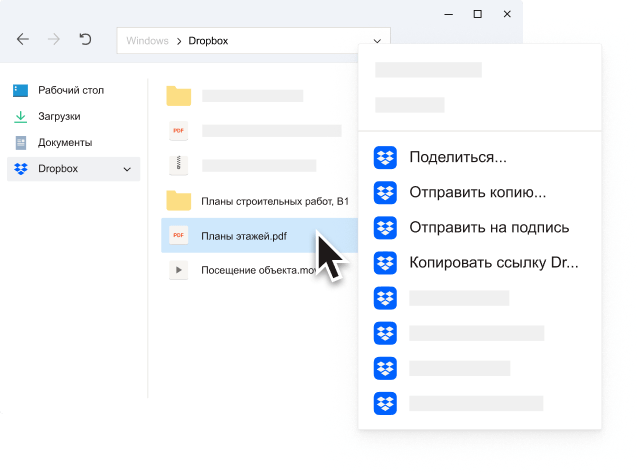
В эпоху цифровизации облачные сервисы становятся важным инструментом, упрощающим работу с файлами и обеспечивающим доступ к ним из любого места. Одним из наиболее популярных сервисов является Dropbox. Сегодня мы подробно разберем, как установить и использовать Dropbox на Mac, а также рассмотрим его возможности для оптимизации ваших рабочих процессов.
Преимущества использования Dropbox
Сервис Dropbox предлагает множество преимуществ:
- Доступность: Файлы легко доступны с любого устройства, подключенного к интернету.
- Удобство совместной работы: Легкость в организации и обмене файлами с коллегами и друзьями.
- Надежность: Dropbox обеспечивает защиту данных, что крайне важно для любого пользователя.
Кроме того, Dropbox совместим с различными версиями macOS, начиная с 10.10, что делает его доступным для большинства пользователей Mac.
1. Установка Dropbox на Mac
1.1. Минимальные системные требования
Для корректной работы Dropbox необходимо:
- macOS 10.10 или выше;
- Как минимум 1 ГБ свободного места на жестком диске;
- Интернет-соединение.
1.2. Шаги по скачиванию Dropbox
- Отправляйтесь на сайт Dropbox: Откройте браузер и введите www.dropbox.com.
- Загрузите приложение: На главной странице найдите кнопку «Загрузить» и выберите версию для Mac.
1.3. Процесс установки
- Запустите установочный файл: После загрузки, дважды кликните на файл установки в папке «Загрузки».
- Перетащите иконку в папку «Программы»: Следуйте инструкциям на экране.
1.4. Первое открытие приложения
Запустите приложение Dropbox; на экране появится окно для авторизации или регистрации.
2. Настройка аккаунта
2.1. Регистрация нового аккаунта
- Заполните форму: Укажите имя, электронную почту и придумайте пароль.
- Подтвердите почту: Перейдите по ссылке в письме для подтверждения регистрации.
2.2. Авторизация в существующем аккаунте
Введите свой адрес электронной почты и пароль, чтобы войти в учётную запись.
2.3. Настройка профиля
- Измените пароль: В разделе «Настройки» можно изменить пароль для повышения безопасности.
- Настройте двухфакторную аутентификацию: Включите 2FA для дополнительной защиты вашего аккаунта.
3. Основные функции и возможности Dropbox
3.1. Загрузка и синхронизация файлов
- Загрузите файлы: Перетаскивайте файлы в папку Dropbox или загружайте через интерфейс приложения.
- Автоматическая синхронизация: Все изменения в файлах будут автоматически синхронизироваться между вашими устройствами.
3.2. Организация файлов и папок
- Создавайте и удаляйте папки: Легко упорядочите ваши файлы с помощью новых папок.
- Перетаскивайте файлы: Меняйте местоположение файлов, перетаскивая их внутри приложения.
3.3. Совместная работа с другими пользователями
- Пригласите пользователей: Делитесь файлами, отправляя приглашения другим пользователям.
- Настройте права доступа: Определите, кто может редактировать или просматривать ваши файлы.
3.4. Использование комментариев и примечаний
Добавляйте комментарии к файлам, чтобы обсуждать идеи и проекты с коллегами.
4. Офлайн-доступ к файлам
4.1. Настройка офлайн-доступа
Сохраните важные файлы для доступа в режиме offline через настройки приложения.
4.2. Как использовать файлы без подключения к интернету
После настройки вы сможете открывать и редактировать файлы без доступа к интернету.
5. Общие настройки Dropbox на Mac
5.1. Настройки синхронизации
Выберите папки, которые хотите синхронизировать с облаком для оптимизации использования места.
5.2. Управление пространством
- Просматривайте используемое место: Следите за объемом используемого и доступного пространства.
- Освобождайте место: Удаляйте старые или ненужные файлы для увеличения свободного места.
5.3. Настройки уведомлений
Настройте уведомления о синхронизации и обновлениях для контроля активности в вашем аккаунте.
6. Дополнительные функции
6.1. Версии файлов и восстановление
Dropbox автоматически сохраняет прошлые версии файлов. Это позволяет вам восстанавливать их при необходимости в течение 30 дней после изменения.
6.2. Использование функции «Сканировать» через камеру Mac
Сканируйте документы с помощью камеры вашего Mac и сохраняйте их в Dropbox для удобного доступа.
6.3. Интеграция с другими приложениями и сервисами
Dropbox поддерживает интеграцию с другими приложениями, расширяя свои функциональные возможности.
7. Решение распространенных проблем
7.1. Проблемы с синхронизацией
Если файлы не синхронизируются, проверьте ваше интернет-соединение и настройки синхронизации.
7.2. Невозможность загрузки файлов
Убедитесь, что вы не превышаете лимиты по объему хранимых данных и что все файлы находятся в поддерживаемых форматах.
7.3. Сбои при установке приложения
В случае возникновения ошибок переустановите приложение или очистите кэш.
8. Полезные советы и хитрости
- Используйте горячие клавиши для ускорения работы с приложением.
- Регулярно обновляйте Dropbox для обеспечения безопасности и улучшения функциональности.
Заключение
Dropbox — это мощный инструмент для хранения и работы с файлами на Mac. С помощью данного руководства вы сможете быстро установить, настроить и эффективно использовать этот облачный сервис для оптимизации своих рабочих процессов.
Часто задаваемые вопросы (FAQ)
- Какой размер файла я могу загрузить в Dropbox? Максимальный размер файла для загрузки через веб-интерфейс составляет 50 ГБ, а через приложение Dropbox — неограничен (при наличии места).
- Как восстановить удаленные файлы? Вы можете восстановить файлы из корзины Dropbox в течение 30 дней после их удаления.
Полезные ссылки и источники
Следуя этому руководству, вы сможете максимально эффективно использовать Dropbox на своем Mac. Не забывайте проверять доступные функции и обновления, чтобы получить максимальную пользу от этого облачного сервиса!


