
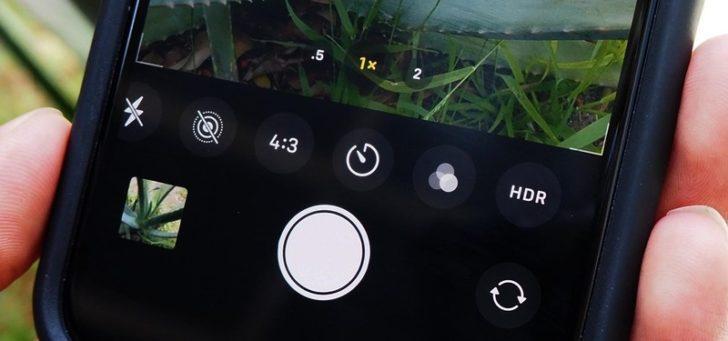
Каждый владелец iPhone 5 стремится улучшить функциональность своего устройства. Настройка главного экрана — один из различных способов сделать использование вашего смартфона более удобным и эффективным. В этой статье мы подробно рассмотрим, как оптимизировать главный экран вашего iPhone 5, чтобы максимально упростить доступ к необходимым приложениям и информации.
Знакомство с интерфейсом iPhone 5
Первым шагом к оптимизации является понимание структуры интерфейса. Главный экран — это первое, что вы видите после разблокировки устройства. На нем располагаются иконки приложений и другие важные элементы. Экран блокировки служит для защиты устройства, в то время как главный экран — это ваша «главная страница».
Организация приложений на главном экране
Упорядочивание приложений
Правильная организация приложений значительно ускорит их поиск. Следуйте этим шагам:
- Нажмите и удерживайте иконку приложения, пока она не начнет покачиваться.
- Переместите приложение в нужное место, удерживая его, и отпустите.
Создание папок для группировки похожих приложений поможет освободить место на экране:
- Перетащите одно приложение на другое.
- Папка создастся автоматически; вы можете изменить ее имя и добавить другие приложения.
Удаление приложений
Если приложение стало ненужным, удалите его следующим образом:
- Нажмите и удерживайте иконку приложения, пока она не начнет покачиваться.
- Нажмите на крестик в верхнем углу и подтвердите удаление.
Настройка обоев и оформления
Изменение обоев
Красивый фон может сделать главный экран более привлекательным. Выполните следующие действия:
- Перейдите в «Настройки» > «Обои» > «Выбрать новые обои».
- Выберите изображение из имеющихся или загрузите свое.
Использование тем
Хотя iPhone 5 ограничен в изменениях стиля отображения, вы все равно можете улучшить интерфейс, используя специальные ярлыки и значки приложений. Изучите возможности в App Store.
Настройки доступа и индивидуальные предпочтения
Использование функций доступности
Если у вас есть особые потребности, включите функции доступности:
- Перейдите в «Настройки» > «Основные» > «Универсальный доступ».
- Выберите нужные опции для улучшения использования.
Адаптация под индивидуальные нужды
Настройка размеров иконок и текста может значительно улучшить пользовательский опыт. Для этого:
- Перейдите в «Настройки» > «Экран и яркость» и измените размер текста.
- Используйте опции для изменения масштабирования.
Инструменты для оптимизации использования
Использование Siri
Siri — отличный помощник, которым вы можете управлять голосом. Просто скажите «Привет, Siri» и дайте команду, например, «Открой [название приложения]».
Создание ярлыков
Создание ярлыков для быстрого доступа к важным приложениям значительно упростит навигацию. Например, создайте ярлык для часто используемых сайтов или приложений.
Безопасность вашего устройства
Не забывайте о безопасности. Установите пароль на экран блокировки, а также используйте Touch ID для быстрого доступа и защиты ваших данных.
Заключение
Теперь вы знаете, как улучшить и оптимизировать главный экран вашего iPhone 5, делая его более удобным для использования. Не забывайте возвращаться к этим рекомендациям для обновления и доступа к вашим приложениям. Применяйте полученные знания и создавайте главный экран, который соответствует вашим потребностям.
Часто задаваемые вопросы (FAQ)
- Как создать папку на главном экране?
Два приложения нужно перетащить друг на друга. - Можно ли изменить размер иконок?
К сожалению, такая опция недоступна для iPhone 5. - Как восстановить удаленные приложения?
Можно заново скачать их из App Store.
Полезные ресурсы
С помощью этих шагов и рекомендаций вы сможете сделать использование вашего iPhone 5 более комфортным и продуктивным!


