
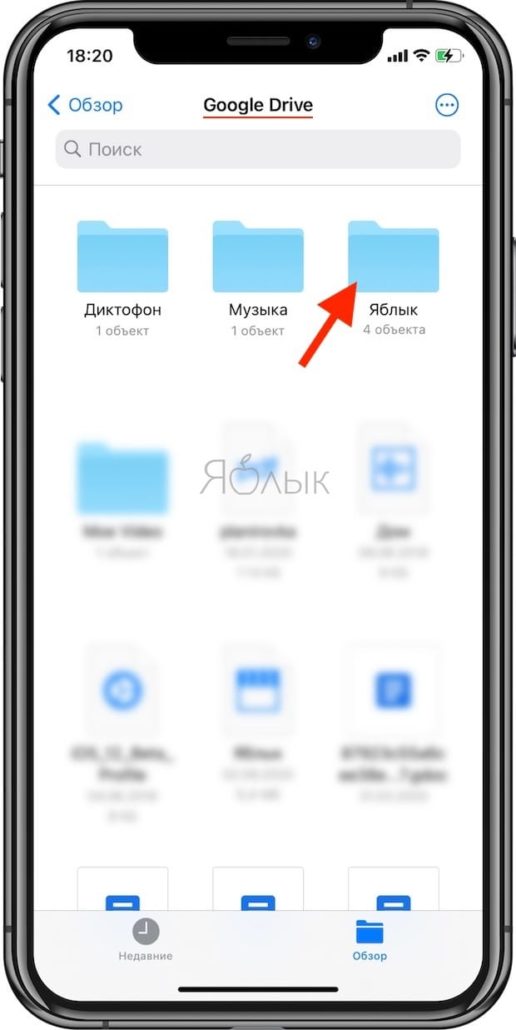
Вы сделали правильный выбор, решив использовать Google Диск для хранения данных на iPhone. Облачное хранилище стало неотъемлемой частью цифровой жизни, позволяя безопасно хранить, синхронизировать и обмениваться файлами в любое время и в любом месте. Google Диск, в частности, предлагает множество полезных функций, которые делают его популярным среди пользователей iOS. В этой статье вы узнаете, как максимально эффективно использовать Google Диск на вашем iPhone.
1. Установка Google Диска на iPhone
1.1. Поиск и скачивание приложения
Откройте App Store на вашем iPhone. В строке поиска введите «Google Диск» и нажмите кнопку поиска. Найдите приложение с логотипом Google и нажмите «Получить», чтобы скачать его на свое устройство.
1.2. Первоначальная настройка
После установки откройте приложение и введите данные вашего аккаунта Google. Если у вас его нет, следуйте инструкциям на экране, чтобы создать новый аккаунт.
2. Основные функции Google Диска
2.1. Загрузка файлов
Чтобы загрузить файлы на Google Диск, откройте приложение и нажмите на значок «+». Выберите «Загрузить» и укажите источник — фотографии, видео или документы на вашем телефоне. Максимальный размер загружаемых файлов составляет 5 ТБ при условии наличия соответствующего тарифа.
2.2. Создание папок и организация файлов
Чтобы поддерживать порядок, нажмите на «+» и выберите «Папка» для создания новой. Перетаскивайте файлы между папками для удобства.
2.3. Работа с документами
Google Диск позволяет создавать и редактировать документы с помощью приложений Google Документов, Таблиц и Презентаций. Нажмите «+» и выберите нужное приложение для работы. Это особенно полезно при совместной работе с другими пользователями.
3. Управление файлами
3.1. Поиск и фильтрация
Чтобы быстро найти нужные файлы, воспользуйтесь поиском в верхней части интерфейса. Фильтруйте файлы по типу или дате редактирования для упрощения поиска.
3.2. Доступ к файлам оффлайн
Хотите работать с файлами без интернета? Выберите нужный файл, нажмите на три точки в меню и выберите «Сделать доступным оффлайн». Не забудьте, что для первоначальной загрузки нужна активная интернет-с связь.
4. Совместное использование и работа в команде
4.1. Совместный доступ к файлам и папкам
Чтобы поделиться файлом, выберите его и нажмите на иконку «Поделиться». Введите адреса электронной почты людей, с которыми хотите поделиться, и установите права доступа (только просмотр или редактирование).
4.2. Комментарии и обсуждения
В Google Документах можно оставлять комментарии, нажав «Добавить комментарий». Это помогает обсуждать актуальные вопросы прямо в документе, улучшая коммуникацию в команде.
5. Параметры безопасности и конфиденциальности
5.1. Защита данных
Google Диск использует шифрование данных и многофакторную аутентификацию для обеспечения безопасности ваших файлов. Используйте эти функции для защиты вашей информации от несанкционированного доступа.
5.2. Настройки конфиденциальности
Вы можете устанавливать параметры доступа к файлам, контролируя, кто может их редактировать или просматривать. Откройте настройки файла и выберите соответствующую опцию.
6. Решение распространенных проблем
6.1. Проблемы с синхронизацией
Если данные не синхронизируются, убедитесь в стабильном интернет-соединении и обновлённой версии приложения. Попробуйте перезапустить Google Диск.
6.2. Ошибки при загрузке файлов
Если загрузка файлов вызывает ошибки, проверьте, не превысили ли вы лимит хранилища и убедитесь, что интернет-соединение работает без перебоев.
7. Заключение
Использование Google Диска на iPhone значительно упрощает процесс хранения и обмена файлами. Легкость загрузки, организации и совместного редактирования документов делает его особенно ценным для профессионалов и студентов. Скачать приложение и воспользоваться всеми его преимуществами — правильный шаг!
8. Дополнительные ресурсы
— [Официальные руководства Google](https://support.google.com/drive/)
— Полезные видеоуроки на [YouTube](https://www.youtube.com/results?search_query=google+drive+на+iPhone)
— FAQs и файлы поддержки: [Помощь Google](https://support.google.com/drive/answer/2375123?hl=ru)
9. Часто задаваемые вопросы (FAQ)
- Каков лимит на хранилище в Google Диске?
Каждый пользователь получает 15 ГБ бесплатного хранилища, которое делится между Google Диском, Gmail и Google Фото. - Как восстановить удаленные файлы?
Удаленные файлы можно восстановить из корзины в пределах 30 дней после удаления. - Можно ли использовать Google Диск без интернета?
Да, но не забудьте заранее загрузить необходимые файлы для оффлайн-доступа.
Чек-лист для пользователей Google Диска на iPhone
- Установить приложение Google Диск.
- Войти с помощью аккаунта Google или создать новый.
- Загружать необходимые файлы.
- Организовать файлы в папки.
- Настроить совместный доступ к нужным документам.
- Регулярно проверять и управлять проблемами с синхронизацией.
Вы готовы использовать все функции Google Диска на своем iPhone. Не упустите возможность облегчить свою цифровую жизнь с помощью этого облачного сервиса!


