
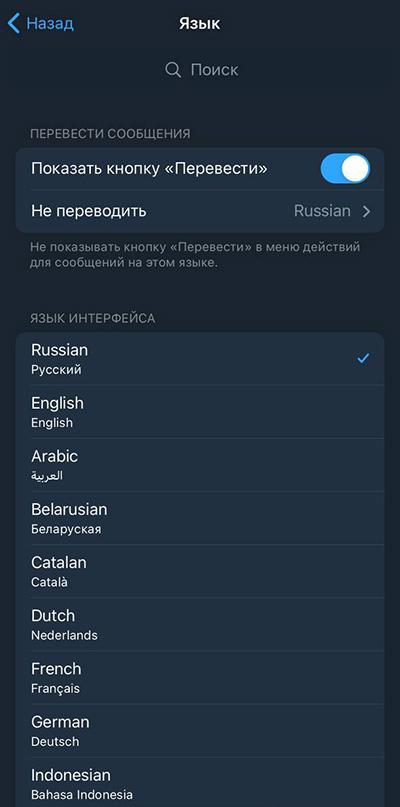
Настройки языков на iPhone имеют важное значение для пользователей, которые говорят на нескольких языках или проживают в многоязычных регионах. Изменение языка может понадобиться в различных ситуациях: во время путешествий, общения с друзьями, говорящими на другом языке, или просто для того, чтобы адаптировать устройство под личные предпочтения. iPhone поддерживает множество языков, таких как русский, английский, испанский и французский, что делает его универсальным инструментом для общения и работы.
Как изменить язык на вашем iPhone: пошаговая инструкция
Следуйте этим простым шагам, чтобы изменить языковые настройки вашего iPhone и сделать использование устройства более удобным.
Шаг 1: Открытие настроек
- На главном экране вашего iPhone найдите иконку «Настройки», которая выглядит как шестеренка.
- Нажмите на неё, чтобы открыть меню настроек.
Шаг 2: Переход к языковым настройкам
- Прокрутите вниз и найдите пункт «Основные».
- Нажмите на него, а затем перейдите к разделу «Язык и регион».
Шаг 3: Изменение языка устройства
- В разделе «Язык и регион» найдите опцию «Язык iPhone».
- Нажмите на этот пункт, и вы увидите список доступных языков.
- Прокрутите и выберите нужный вам язык.
Шаг 4: Подтверждение изменений
- На экране появится запрос на подтверждение выбора языка.
- Нажмите «Изменить на [выбранный язык]», и ваш iPhone начнет процесс изменения языка интерфейса.
Шаг 5: Установка языка для приложений
- Некоторые приложения позволяют менять язык независимо от языка устройства. Для этого вернитесь в раздел «Язык и регион».
- Прокрутите вниз до «Язык для приложений», выберите приложение и установите нужный язык.
Шаг 6: Завершение процесса
Если изменения не отобразятся мгновенно, попробуйте перезагрузить устройство. Чтобы вернуться к прежнему языку, выполните те же действия и выберите язык, который использовался ранее.
Дополнительные советы
- Как установить клавиатуру для нового языка: Перейдите в «Настройки» > «Основные» > «Клавиатура» > «Добавить новую клавиатуру». Выберите нужный язык из списка.
- Настройка Siri на новом языке: Перейдите в «Настройки» > «Siri и Поиск» > «Язык» и выберите нужный язык для Siri.
- Ошибки при добавлении языков: Если язык не отображается, обновите ваше устройство до последней версии iOS.
Заключение
Теперь вы знаете, как добавить новый язык на ваш iPhone. Эта простая процедура позволяет настроить ваше устройство под ваши нужды и сделать работу с ним более удобной и эффективной. Правильная настройка языковых параметров значительно улучшает общий пользовательский опыт, особенно если вы используете несколько языков в повседневной жизни.
Часто задаваемые вопросы (FAQ)
- Могу ли я добавить несколько языков на мой iPhone?
Да, вы можете добавлять несколько языков и переключаться между ними в настройках.
- Какие языки поддерживаются iPhone?
iPhone поддерживает более 40 языков, однако некоторые функции, такие как Siri, могут быть доступны не для всех языков.
- Как удалить язык с устройства?
Перейдите в «Настройки» > «Язык и регион» и выберите язык, который хотите удалить, нажав «Удалить».
Примечания
Для получения дополнительной информации о языках и региональных настройках вы можете обратиться к официальной документации Apple.
Контактная информация
Если у вас возникли вопросы или понадобятся дополнительные советы, не стесняйтесь обратиться в службу поддержки Apple или к вашему оператору сотовой связи.


