
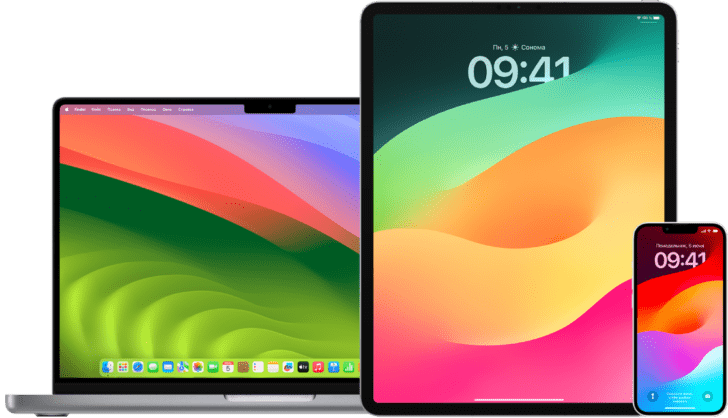
Вас интересует, как добавить ваше Apple-устройство в iTunes? Это важный шаг для управления вашим мультимедийным контентом и синхронизации данных с компьютером. В этой статье мы подскажем, как правильно выполнить все действия, чтобы избежать проблем и использовать все возможности iTunes. Не переживайте, процесс достаточно простой, если следовать пошаговым инструкциям.
Подготовка к добавлению устройства в iTunes
- Проверьте системные требования:
- Убедитесь, что ваш компьютер работает на совместимой операционной системе. Для Windows требуется версия 10 или 11. Для macOS — не менее macOS Mojave.
- Установите последнюю версию iTunes. Проверьте актуальную версию на [официальном сайте Apple](https://www.apple.com/itunes/download/).
- Обновите iTunes:
- На Windows откройте iTunes, перейдите в меню «Справка» и выберите «Проверить наличие обновлений».
- На macOS используйте App Store для обновления.
Подключение устройства к компьютеру
- Подготовьте устройство:
- Убедитесь, что ваше устройство заряжено (желательно не менее 50%).
- Разблокируйте устройство, чтобы избежать запретов на подключение при синхронизации.
- Подключите устройство с помощью USB-кабеля:
- Используйте оригинальный USB-кабель Apple. Один конец подключите к устройству, а другой — к USB-порту компьютера.
Добавление устройства в iTunes
- Запустите iTunes:
- На Windows: откройте программу через меню «Пуск».
- На Mac: найдите iTunes среди «Программ».
- Опознайте устройство:
- iTunes обычно автоматически обнаруживает подключенное устройство. Если этого не произошло, проверьте, отображается ли ваше устройство на панели iTunes.
- На экране устройства должно появиться сообщение с просьбой «Доверять этому компьютеру?». Нажмите «Доверять». Если сообщение не появилось, попробуйте отключить и снова подключить устройство.
- Синхронизируйте и создайте резервную копию:
- Чтобы настроить автоматическую синхронизацию, отметьте соответствующий чекбокс на странице устройства в iTunes.
- Для создания резервной копии выберите «Создать резервную копию сейчас».
Устранение проблем
- Устройство не отображается:
- Проверьте работоспособность USB-кабеля и переключитесь на другой порт.
- Убедитесь, что установлены все необходимые обновления для операционной системы и iTunes.
- Ошибки при синхронизации:
- Совместимость версий iTunes и вашего устройства имеет значение. Убедитесь, что у вас установлена последняя версия.
- Если iTunes не распознает устройство:
- Перезагрузите обе устройства: компьютер и ваше Apple-устройство.
Дополнительные функции iTunes
- Управление музыкой и видео:
- iTunes позволяет организовывать вашу библиотеку, создавать плейлисты, а также покупать и загружать фильмы.
- Настройки устройства:
- В iTunes можно настроить параметры синхронизации и резервного копирования данных.
Заключение
Теперь вы знаете, как добавить свое устройство в iTunes. Следуйте всем указанным шагам, чтобы успешно синхронизировать данные. Если у вас возникают вопросы или вы хотите поделиться своим опытом, не стесняйтесь оставлять комментарии ниже.
Часто задаваемые вопросы (ЧаВо)
- Как удалить устройство из iTunes?
Закройте iTunes, подключите устройство и выберите его в списке, затем нажмите «Удалить» на панели.
- Можно ли использовать iTunes для управления несколькими устройствами?
Да, вы можете управлять несколькими устройствами, но каждое из них может быть синхронизировано только с одним компьютером.
- Как восстановить устройство через iTunes?
Подключите устройство к компьютеру, откройте iTunes, выберите ваше устройство и нажмите «Восстановить».
- Как авторизоваться в iTunes?
Запустите iTunes, перейдите в меню «Учетная запись» и выберите «Авторизовать этот компьютер». Введите свой Apple ID и пароль.
Ресурсы и ссылки
- Официальный сайт Apple
- Дополнительные руководства и видео-инструкции можно найти на YouTube и других ресурсах.
Чек-лист по добавлению устройства в iTunes
- Проверьте системные требования для iTunes.
- Обновите iTunes до последней версии.
- Убедитесь, что устройство заряжено и разблокировано.
- Подключите устройство с помощью оригинального USB-кабеля.
- Разрешите доверие к компьютеру на устройстве.
- Настройте синхронизацию и резервное копирование в iTunes.
Следуя этим инструкциям, вы сможете без проблем добавить устройство в iTunes и пользоваться всеми его возможностями. Успехов вам в работе с вашей Apple-техникой!


