
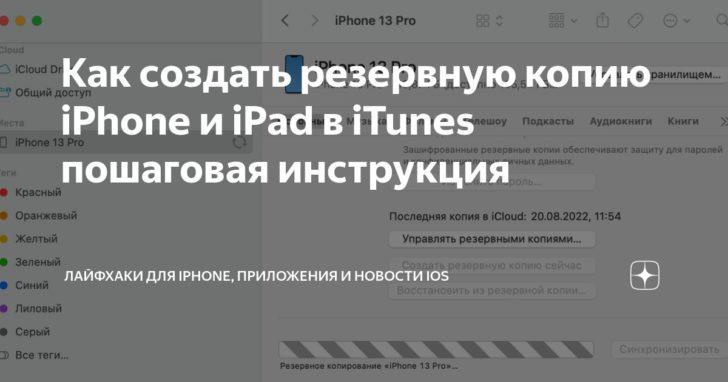
iTunes – это мощный медиаплеер и цифровая медиабиблиотека от компании Apple, позволяющий организовывать и управлять музыкой, фильмами, телешоу и другими медиафайлами. С помощью iTunes пользователи могут легко добавлять видео на свои устройства, что позволяет наслаждаться любимым контентом в любое время. Однако, для успешного добавления видео на iPhone через iTunes следует знать несколько важных моментов и следовать четким инструкциям. В данной статье вы найдете пошаговую инструкцию по добавлению видео на iPhone через iTunes.
Шаг 1: Подготовка
Перед тем как приступить к добавлению видео в iPhone, выполните следующие подготовительные шаги:
- Установите последнюю версию iTunes. Убедитесь, что на вашем компьютере установлена последняя версия iTunes. Вы можете обновить программу через официальный сайт Apple.
- Подключите iPhone к компьютеру. Используйте оригинальный USB-кабель для подключения iPhone к компьютеру и убедитесь, что он подключен к исправному USB-порту.
- Авторизуйтесь в iTunes. Если вы впервые подключаете устройство, iTunes попросит вас авторизоваться. Введите данные своей учетной записи Apple ID.
Шаг 2: Импорт видео в iTunes
Теперь, когда все подготовительные шаги выполнены, можно переходить к импорту видео:
- Откройте iTunes. Запустите программу iTunes на своем компьютере.
- Добавьте видео в библиотеку:
- Метод 1: Перетащите нужные видеофайлы непосредственно в окно iTunes.
- Метод 2: Перейдите в меню «Файл» > «Добавить файл в библиотеку» и выберите нужные видеофайлы на компьютере.
Шаг 3: Настройка синхронизации
После добавления видео в свою библиотеку iTunes, необходимо настроить процесс синхронизации:
- Выберите видео для синхронизации:
- Перейдите в раздел «Фильмы» или «Телепередачи» в библиотеке iTunes.
- Отметьте нужные видео, которые хотите синхронизировать с iPhone.
- Настройте параметры синхронизации:
- Укажите, хотите ли вы синхронизировать все видео или только выбранные.
- При необходимости установите параметры качества и формата для оптимального просмотра на устройстве.
Шаг 4: Запуск синхронизации
Теперь, когда все готово, можно запустить процесс синхронизации:
- Нажмите кнопку «Синхронизировать». После выбора всех необходимых видео нажмите на кнопку «Синхронизировать» в правом нижнем углу.
- Ожидайте завершения процесса. Дождитесь завершения синхронизации. Время выполнения может зависеть от количества файлов.
- Проверяйте наличие ошибок. Если возникли проблемы с подключением или синхронизацией, переподключите устройство или перезагрузите iTunes.
Шаг 5: Проверка на iPhone
После завершения синхронизации важно убедиться, что видео было успешно добавлено на ваше устройство:
- Отключите устройство от компьютера. Безопасно извлеките iPhone из iTunes.
- Найдите добавленное видео на iPhone. Откройте приложение «Видео» или «Фото» и проверьте наличие загруженных видео.
- Убедитесь в корректных настройках приложения. Проверьте, что все настройки организованы для качественного просмотра.
Дополнительные советы
- Как исправить проблемы с видеопотоками: Убедитесь, что файлы имеют поддерживаемый формат (например, .mp4 или .mov).
- Сжать видео для экономии места: Используйте программное обеспечение для сжатия видеофайлов перед их добавлением в iTunes.
- Рассмотрите альтернативные методы передачи видео: Использование AirDrop или облачных сервисов (Google Drive, Dropbox) может быть удобнее для передачи видео без iTunes.
Заключение
Добавление видео в iPhone через iTunes может показаться сложным процессом, но следуя данной пошаговой инструкции, вы сможете быстро освоить его. Преимущества iTunes заключаются в удобном управлении медиаконтентом и возможности синхронизации нескольких устройств одновременно. Если у вас возникли вопросы или вы хотите получать новые материалы, подписывайтесь на обновления и оставляйте комментарии!
Часто задаваемые вопросы (FAQ)
- Как убрать видео из библиотеки iTunes? Просто выделите видео в библиотеке и нажмите клавишу Delete на клавиатуре.
- Можно ли добавить видео без iTunes? Да, вы можете использовать другие методы, такие как AirDrop или передачи через облачные сервисы.
- Как решить проблемы с синхронизацией? Убедитесь, что ваше устройство разблокировано и разрешите доступ к нему в диалоговом окне на iPhone.
Чек-лист для добавления видео в iTunes
- Установлена последняя версия iTunes.
- iPhone подключен к компьютеру.
- Пользователь авторизован в iTunes.
- Видео добавлены в библиотеку через меню или перетаскивание.
- Выбраны нужные видеоролики для синхронизации.
- Запущена синхронизация.
- Проверено наличие видео на iPhone.
Следуя этой инструкции, вы сможете легко и быстро добавлять видео в свой iPhone, используя iTunes. Не бойтесь экспериментировать и находить удобные для вас способы передачи контента!


