
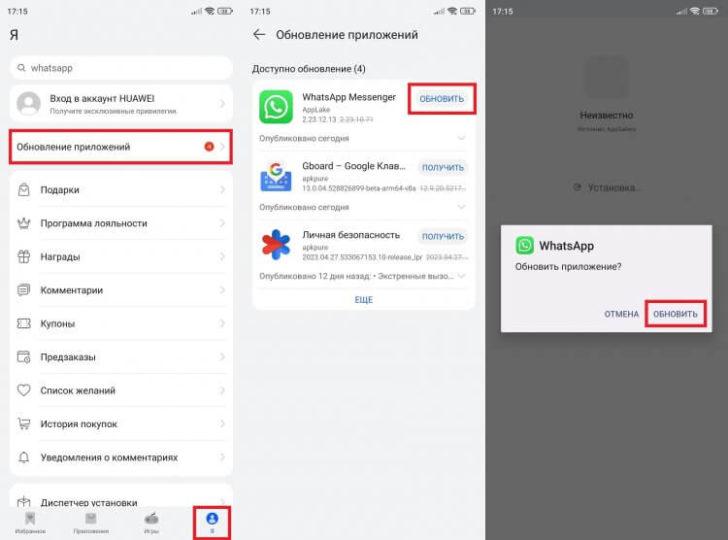
WhatsApp является одним из самых популярных мессенджеров в мире, и его периодические обновления играют ключевую роль в безопасности, функциональности и пользовательском опыте. Регулярное обновление приложения позволяет вам использовать самые современные функции, а также исправлять ошибки и повышать защиту ваших данных. В этой статье я поделюсь пошаговой инструкцией, как обновить WhatsApp на айфоне, чтобы вы всегда могли пользоваться его последними возможностями.
1. Подготовка к обновлению
Перед тем как приступить к обновлению WhatsApp, вам стоит выполнить несколько подготовительных шагов:
- Проверьте текущую версию WhatsApp: Откройте приложение, перейдите в «Настройки» → «Информация о приложении», чтобы узнать, какая версия установлена на вашем устройстве. Это поможет понять, требуется ли обновление.
- Подключите Wi-Fi: Обновления могут занимать много места, поэтому желательно подключиться к Wi-Fi, чтобы избежать ненужных затрат на мобильный трафик.
- Проверьте свободное место: Убедитесь, что на вашем iPhone достаточно места для загрузки обновления. Для этого перейдите в «Настройки» → «Основные» → «Хранилище iPhone».
2. Как обновить WhatsApp на айфоне
2.1. Обновление через App Store
Следуйте данным шагам, чтобы обновить WhatsApp через App Store:
- Откройте App Store: Найдите иконку App Store на домашнем экране вашего устройства.
- Перейдите в раздел «Обновления»: В нижней части экрана выберите вкладку «Сегодня», затем прокрутите вниз и откройте «Обновления».
- Найдите WhatsApp: Прокрутите список доступных обновлений и найдите приложение WhatsApp.
- Нажмите «Обновить»: Если обновление доступно, нажмите кнопку «Обновить» рядом с именем приложения.
- Ожидайте завершения обновления: После нажатия на кнопку вы увидите индикатор загрузки. После завершения приложение будут обновлено автоматически.
2.2. Альтернативное обновление через вкладку «Поиск»
Вы также можете обновить приложение следующим образом:
- Перейдите в раздел «Поиск»: В нижней части App Store выберите вкладку «Поиск».
- Введите «WhatsApp»: В строке поиска напишите «WhatsApp» и нажмите «Поиск».
- Выберите приложение: Найдите WhatsApp в результатах поиска и нажмите на него.
- Нажмите «Обновить»: Если доступно обновление, нажмите кнопку «Обновить».
3. Настройки автоматического обновления приложений
Чтобы упростить процесс обновления в будущем, настройте автоматическое обновление приложений:
- Откройте «Настройки»: На вашем устройстве найдите иконку «Настройки».
- Перейдите в раздел «App Store»: Прокрутите вниз и выберите «App Store».
- Включите автоматическое обновление: Активируйте опцию «Автоматическое обновление приложений».
- Учтите возможные последствия: Автоматическое обновление упрощает процесс, но может загружать функции, которые вам не нужны, или требовать больше свободного места на устройстве.
4. Что делать, если обновление не начинается или возникает ошибка
Если у вас возникли проблемы с обновлением, выполните следующие шаги:
- Проверьте интернет-соединение: Убедитесь, что у вас стабильное соединение с интернетом.
- Перезагрузите устройство: Иногда перезагрузка может помочь решить временные проблемы.
- Удалите и переустановите WhatsApp: Если ошибки продолжаются, попробуйте удалить приложение и снова установить его из App Store.
- Обратитесь в службу поддержки: Если ничего не помогает, обратитесь за помощью в службу поддержки Apple или WhatsApp.
5. После обновления
Поздравляю! Вы успешно обновили WhatsApp. Теперь проверьте новые функции:
- Проверьте успешное обновление: Убедитесь, что приложение работает корректно и отображает актуальную версию.
- Исследуйте новые возможности: Ознакомьтесь с изменениями в интерфейсе и нововведениями, которые могут улучшить ваше общение.
- Учитесь использовать новые функции: Воспользуйтесь новыми возможностями WhatsApp в своих беседах. Не забывайте проверять новости на официальном сайте.
6. Заключение
Регулярные обновления приложений имеют огромное значение для обеспечения безопасности и функциональности. Обновляя WhatsApp, вы не только улучшаете свой опыт общения, но и защищаете личные данные. Оставайтесь на связи с друзьями и семьей, всегда используя актуальную версию мессенджера.
7. Часто задаваемые вопросы (FAQ)
- Как часто обновляется WhatsApp?
Обычно обновления происходят несколько раз в месяц, в зависимости от исправлений и нового функционала. - Нужно ли делать резервную копию перед обновлением?
Обычно обновление не требует резервной копии, но для критически важной информации лучше создать её заранее. - Что делать, если WhatsApp не открывается после обновления?
Попробуйте перезагрузить устройство или удалить приложение и установить его заново.
8. Полезные ссылки
- Официальный сайт WhatsApp
- Поддержка Apple
- Сообщество пользователей WhatsApp
Следуя этой пошаговой инструкции, вы легко обновите WhatsApp и сможете пользоваться всеми его современными возможностями, оставаясь на связи с близкими и друзьями!


