
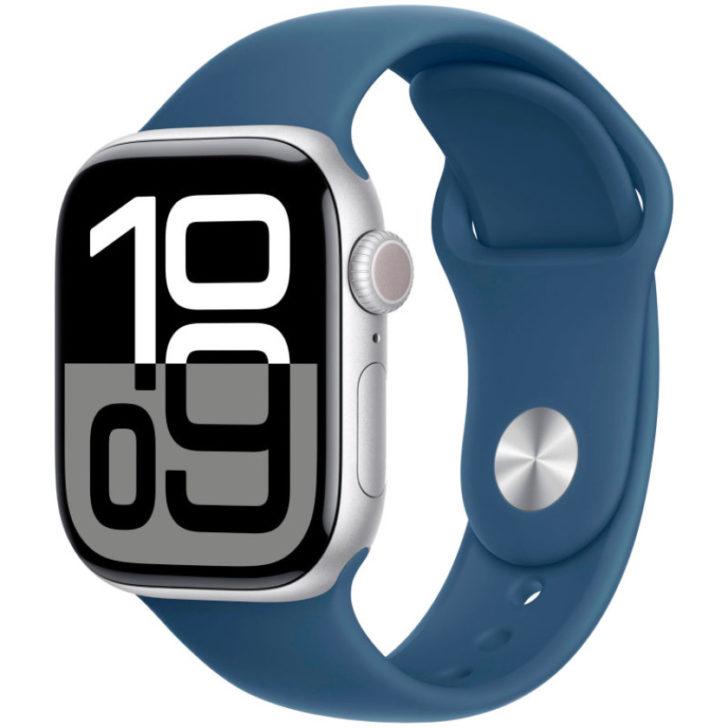
Apple Watch — это не просто стильный аксессуар, а многофункциональный гаджет, который позволяет оставаться на связи, получать важную информацию и управлять задачами. Подключение к Wi-Fi значительно расширяет функционал устройства, позволяя использовать множество приложений и получать обновления без необходимости держать iPhone под рукой. В этой статье мы подробно рассмотрим, как подключить вашу Apple Watch к Wi-Fi, а также проверим подключение и расскажем о полезных приложениях.
Шаг 1: Подготовка к подключению
Перед тем как приступить к подключению, убедитесь в следующем:
- Ваш iPhone подключен к Wi-Fi. Apple Watch использует параметры подключения вашего iPhone, поэтому в первую очередь убедитесь, что ваш телефон подключён к сети.
- Совместимость модели. Модели Apple Watch начиная с Series 3 и выше имеют полнофункциональный Wi-Fi. Если у вас более старая модель, например, Series 0 или Series 1, они могут не поддерживать эту функцию полностью.
Шаг 2: Подключение к Wi-Fi
Метод 1: Использование iPhone
- Запустите приложение «Apple Watch» на вашем iPhone. Найдите и откройте это приложение на главном экране своего телефона.
- Перейдите в раздел «Общие». Прокрутите вниз и выберите «Общие», потом нажмите на «Wi-Fi».
- Выберите доступную сеть. На экране появится список доступных Wi-Fi сетей. Найдите нужную и нажмите на неё.
- Введите пароль сети. Если для подключения требуется пароль, введите его и нажмите «Подключить».
Теперь ваша Apple Watch будет подключена к Wi-Fi.
Метод 2: Прямое подключение Apple Watch
Если у вас нет доступа к iPhone, выполните следующие шаги:
- Откройте «Настройки» на Apple Watch. Нажмите на экран, чтобы открыть меню и найдите значок «Настройки».
- Перейдите в раздел «Wi-Fi». Вы увидите список доступных сетей, выберите нужную.
- Введите пароль. Введите пароль для доступа к сети и дождитесь завершения подключения.
Шаг 3: Проверка подключения
Чтобы убедиться, что Apple Watch подключены к Wi-Fi:
- Проверьте значок Wi-Fi. На главном экране появляется иконка Wi-Fi внизу. Если она активна, ваше устройство подключено.
- Посмотрите доступные сети. Вернитесь в меню «Wi-Fi» в настройках, чтобы увидеть все доступные сети.
Устранение возможных проблем
Если ваша Apple Watch не обнаруживает сети, попробуйте следующие шаги:
- Убедитесь, что Wi-Fi включён на вашем iPhone.
- Проверьте, находятся ли ваш iPhone и Apple Watch на одном диапазоне (например, 2.4 ГГц или 5 ГГц).
- Перезагрузите оба устройства.
Шаг 4: Установка и управление приложениями
После подключения к Wi-Fi вы можете устанавливать и обновлять приложения на Apple Watch без использования телефона:
Управление приложениями: Зайдите в App Store на Apple Watch для загрузки новых приложений. Найдите необходимые и следуйте инструкциям.
Примеры полезных приложений
- Приложения социальных сетей. Например, Twitter и Instagram позволяют оставаться на связи и получать уведомления.
- Спортивные приложения. Установите фитнес-программы для отслеживания своей активности в любое время.
Часто задаваемые вопросы (FAQ)
- Почему Apple Watch не видит Wi-Fi сети? Проверьте, открыта ли ваша сеть для подключения и не является ли она скрытой.
- Может ли Apple Watch работать без подключения к iPhone? Да, но некоторые функции могут быть ограничены.
- Как отключить Wi-Fi на Apple Watch? Перейдите в «Настройки» > «Wi-Fi» и выберите «Отключить».
Заключение
Подключение Apple Watch к Wi-Fi — это простой и полезный процесс, который значительно расширяет возможности вашего устройства. Вы сможете устанавливать новые приложения, получать уведомления и оставаться на связи без необходимости использования iPhone. Исследуйте все функции вашей Apple Watch, чтобы максимально использовать преимущества подключения к Wi-Fi.
Дополнительные ресурсы
- Официальная поддержка Apple — найдите ответы на свои вопросы.
- YouTube-каналы с обучающими видео — смотрите уроки по использованию Apple Watch на русском языке.
Чек-лист для подключения Apple Watch к Wi-Fi
- Убедитесь, что iPhone подключен к Wi-Fi.
- Проверьте совместимость модели Apple Watch (Series 3 и выше).
- Подключите Apple Watch через iPhone или напрямую.
- Проверьте подключение через значок Wi-Fi.
- Установите приложения и управляйте ими через Wi-Fi.
Теперь вы готовы пользоваться всеми преимуществами подключения вашей Apple Watch к Wi-Fi. Желаем вам приятного использования!


