
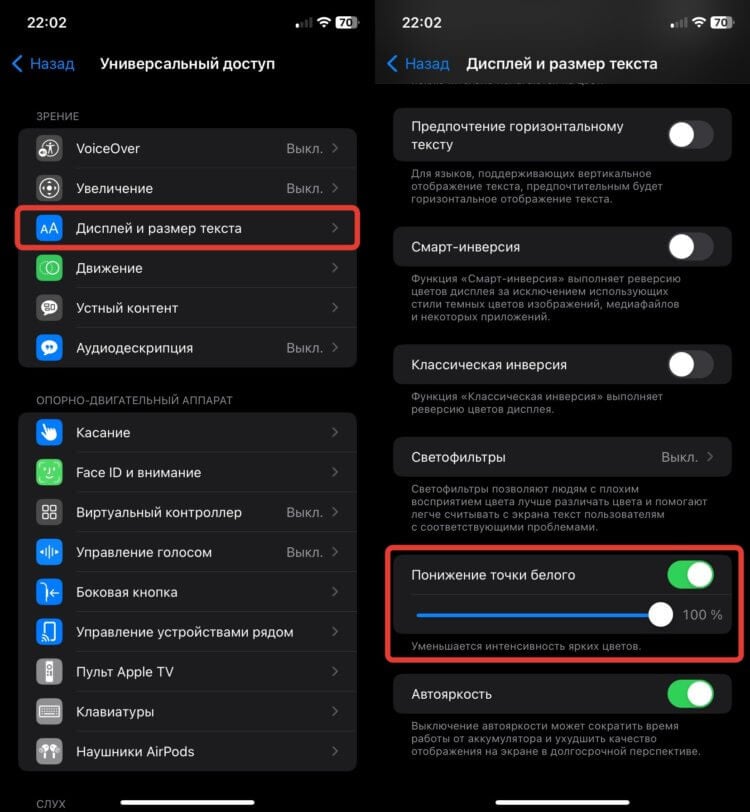
Яркость экрана вашего iPhone — ключевой элемент, формирующий удобство его использования. Важно уметь корректно настроить яркость в различных условиях, будь то яркое солнце на улице или полумрак в комнате. В этой статье мы подробно рассмотрим, как сделать экран вашего iPhone ярче, а также изучим настройки и функции, которые помогут улучшить восприятие информации на экране и сэкономить заряд батареи.
Почему важна высокая яркость экрана?
Поддержание высокой яркости экрана вашего iPhone имеет несколько важных преимуществ:
- Удобство чтения: В солнечные дни низкая яркость может затруднить чтение текста. Повышение уровня яркости улучшает видимость.
- Четкость информации: При использовании карт и фотографий хорошая яркость помогает лучше воспринимать визуальные данные.
- Яркость медиа-контента: Яркий экран делает цвета более естественными, что увеличивает наслаждение от просмотра фотографий и видео.
Как увеличить яркость экрана iPhone
Регулировка яркости через настройки
Чтобы изменить яркость через настройки вашего устройства, выполните следующие шаги:
- Откройте приложение «Настройки».
- Перейдите в раздел «Экран и яркость».
- Используйте слайдер для установки желаемого уровня яркости.
Быстрый доступ к яркости через центр управления
Для быстрой регулировки яркости через центр управления:
- Проведите вниз от правого верхнего угла экрана (если у вас модель iPhone с Face ID) или снизу вверх (если у вас модель с кнопкой «Домой»).
- Найдите ползунок яркости и переместите его влево или вправо для настройки.
Настройка автоматической яркости
Чтобы включить или отключить автоматическую настройку яркости:
- Откройте «Настройки».
- Перейдите в раздел «Экран и яркость».
- Найдите и активируйте «Автоматическая яркость».
Эта функция автоматически подстраивает яркость под уровень внешнего освещения, что может помочь сохранить заряд батареи.
Использование функций True Tone и Night Shift
Функция True Tone
True Tone автоматически настраивает цвета экрана в зависимости от окружающего освещения, создавая более естественные оттенки:
- Откройте «Настройки».
- Перейдите в раздел «Экран и яркость».
- Активируйте функцию «True Tone».
Эта функция не только улучшает восприятие, но и существенно снижает напряжение глаз.
Night Shift
Night Shift изменяет цветовую температуру дисплея, чтобы уменьшить нагрузку на глаза в вечернее время:
- Откройте «Настройки».
- Перейдите в раздел «Экран и яркость».
- Выберите «Night Shift» и настройте время и режим включения.
Эта функция помогает предотвратить усталость глаз, особенно перед сном.
Настройки энергосбережения и их влияние на яркость
Режим энергосбережения
Режим энергосбережения снижает яркость экрана и отключает некоторые функции для экономии батареи:
- Откройте «Настройки».
- Перейдите в раздел «Аккумулятор» и активируйте «Режим энергосбережения».
Темный режим
Темный режим снижает энергопотребление на OLED-экранах и может визуально уменьшить яркость:
- Откройте «Настройки».
- Перейдите в раздел «Экран и яркость».
- Выберите «Темный» в разделе «Внешний вид».
Этот режим помогает сохранить заряд батареи и особенно полезен в условиях низкой освещенности.
Дополнительные советы по улучшению видимости экрана
Чистка экрана
Грязь и отпечатки могут ухудшить видимость экрана:
- Регулярно протирайте экран мягкой сухой тканью, чтобы удалить загрязнения.
Использование защитных пленок и чехлов
Неправильно подобранные аксессуары могут снижать яркость:
- Выбирайте качественные защитные пленки и чехлы, чтобы сохранить яркость и четкость изображения.
Заключение
Существует множество методов для улучшения яркости экрана вашего iPhone, включая настройки и встроенные функции. Найдите оптимальный баланс между яркостью и энергосбережением, чтобы максимально использовать ваше устройство и продлить срок службы батареи.
Часто задаваемые вопросы (FAQ)
Вопрос: Как долго батарея будет выдерживать при высокой яркости?
Ответ: Высокая яркость может значительно снизить время работы устройства, особенно без режима энергосбережения.
Вопрос: Почему яркость экрана падает сама по себе?
Ответ: Это может быть связано с активированной автоматической яркостью или режимом энергосбережения.
Полезные ссылки и ресурсы
Чек-лист для настройки яркости экрана iPhone
- Откройте «Настройки» и проверьте уровень яркости.
- Настройте автоматическую яркость, если требуется.
- Активируйте функции True Tone и Night Shift для улучшения восприятия.
- Используйте режим энергосбережения, когда уровень заряда низкий.
- Оцените влияние темного режима на ваш опыт использования.
- Регулярно чистите экран и проверьте качество защитных аксессуаров.
Следуя этим рекомендациям, вы сможете настроить яркость экрана вашего iPhone так, чтобы улучшить комфорт использования и продлить срок службы батареи.


