
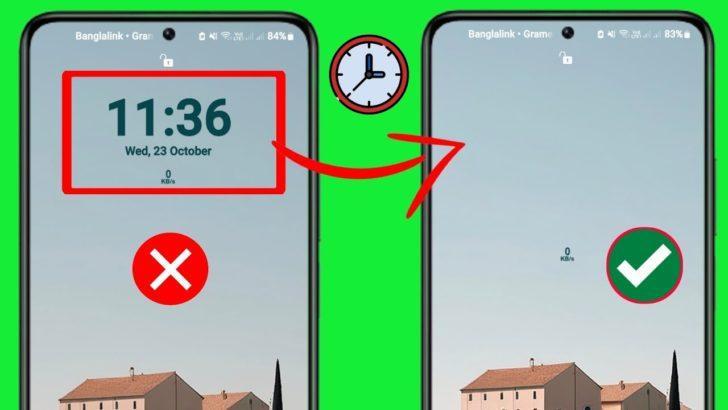
Персонализация своего iPhone — это способ выделить себя и создать устройство, которое будет отражать вашу индивидуальность. Однако многие пользователи могут столкнуться с необходимостью убрать часы с экрана блокировки, чтобы добиться более чистого и минималистичного интерфейса. В этой статье мы предложим вам пошаговое руководство о том, как добиться этого эффекта с помощью доступных методов.
Причины убрать часы с экрана блокировки
Существует несколько причин, по которым вы можете захотеть удалить часы с экрана блокировки вашего iPhone:
- Персонализация: Создавайте уникальный интерфейс, который соответствует вашим предпочтениям и стилю.
- Минимализм: Избегайте перегруженности информации, убирая ненужные элементы с экрана.
- Стиль: Современные тенденции дизайна делают минимализм всё более популярным, и отключение часов может сделать ваш интерфейс более актуальным.
Что нужно сделать перед изменением
Прежде чем вносить изменения в настройки вашего устройства, выполните следующие подготовительные шаги:
- Обновите iOS: Проверьте, чтобы ваш iPhone работал под управлением последней версии операционной системы, что обеспечит оптимальную работу всех функций.
- Создайте резервную копию: Рекомендуется производить резервное копирование важных данных перед внесением изменений.
- Проверьте настройки доступа: Убедитесь, что у вас есть необходимые права для внесения изменений в настройки устройства.
Методы минимизации часов на экране блокировки
Использование живых обоев
Живые обои могут перекрыть часы или сделать их менее заметными:
- Перейдите в Настройки -> Обои.
- Выберите Живые обои и выбирайте подходящие варианты.
- Установите обои, которые органично вписываются в общий стиль вашего экрана.
Изменение фона
Выбор фона, который гармонирует с цветом часов, также может помочь:
- Выберите однотонный или текстурированный фон, который будет в тон с цветом часов, чтобы они не выделялись.
- Выбирайте изображения природы или абстрактные рисунки, которые создают ощущение легкости и простоты.
Настройка уведомлений
Отключите или минимизируйте дублирующую информацию на экране блокировки:
- Перейдите в Настройки -> Уведомления и настройте отображение уведомлений.
- Уберите ненужные уведомления, чтобы экранирование выглядело более аккуратным.
Альтернативные подходы к настройке экрана блокировки
Для достижения минималистичного вида экрана блокировки можно рассмотреть и другие методы:
- Использование виджетов: Настройте виджеты, которые отображают важные для вас данные, не включая часы.
- Темы и обои: Изучите различные варианты тем, которые могут сделать ваш экран более оригинальным.
Возможные проблемы и решения
При изменении настроек экрана блокировки могут возникать определенные трудности:
- Совместимость приложений: Убедитесь, что устанавливаемые вами приложения совместимы с вашей версией iOS.
- Необходимость перезагрузки: Иногда требуется перезагрузка устройства для применения сделанных изменений.
- Восстановление настроек: Если что-то пойдет не так, вернитесь к первоначальным настройкам устройства.
Заключение
Хотя удалить часы с экрана блокировки iPhone не получится, вы все же можете добиться более стильного и минималистичного вида с помощью различных методов. Экспериментируйте с обоями, изменяйте фоновое изображение, настраивайте уведомления и используйте виджеты, чтобы сделать свое устройство по-настоящему уникальным.
Часто задаваемые вопросы (FAQ)
- Можно ли вернуть часы на экран блокировки? Да, часы вернутся автоматически при сбросе изменений в настройках.
- Появятся ли часы снова после обновления iOS? Обычно они останутся на месте, если вы не удалите необходимые настройки.
- Какие приложения можно использовать для кастомизации экрана блокировки? Попробуйте такие приложения, как «Zedge» или «Walli», для выбора уникальных фонов.
Полезные ссылки
- Как изменить обои на iPhone
- Подробнее о iOS и функционале
- Zedge — загрузка обоев
Следуя приведённым рекомендациям, вы сможете создать уникальный и стильный экран блокировки без необходимости удаления часов. Начинайте эксперименты прямо сейчас и наслаждайтесь результатом!


