
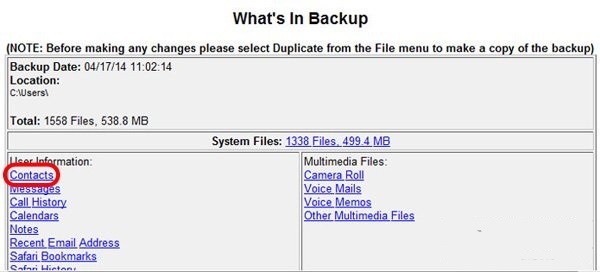
Удаление контактов на iPhone — это ситуация, с которой сталкиваются многие пользователи. Нередко это происходит из-за неосторожности, сбоев программного обеспечения или недостатков синхронизации. Восстановление потерянных контактов может быть критически важным, особенно если в них содержится информация о близких, друзьях или деловых партнёрах. В данной статье мы подробно рассмотрим, как восстановить удаленные контакты на iPhone и поделимся советами для предотвращения потерь в будущем.
Причины удаления контактов
Контакты могут быть удалены по разным причинам:
- Ошибки пользователя: Неправильное нажатие на экран или случайное удаление нужной записи.
- Сбои в системе: Обновления или ошибки в работе операционной системы могут привести к потере данных.
- Восстановление устройства: Сброс до заводских настроек удаляет все данные, включая контакты.
- Синхронизация: Неправильные действия во время синхронизации могут привести к удалению контактов.
Подготовка к восстановлению
Прежде чем начинать восстановление контактов, выполните следующие действия:
- Проверьте наличие резервных копий в iCloud или iTunes.
- Убедитесь, что понимаете, какие методы восстановления доступны, чтобы избежать лишних усилий.
Способы восстановления удаленных контактов на iPhone
1. Восстановление через iCloud
Первый и самый распространенный способ восстановления — через iCloud. Выполните следующие действия:
- Проверьте настройки: Убедитесь, что в настройках iCloud включена функция «Контакты». Перейдите в Настройки > [ваше имя] > iCloud и проверьте, активен ли слайдер напротив «Контакты».
- Восстановление через сайт: Зайдите на iCloud.com, войдите в учетную запись и выберите «Контакты». Посмотрите, доступны ли удаленные контакты.
- Автоматическое восстановление: Если вы синхронизировали контакты, они могут автоматически восстановиться при включении синхронизации.
2. Восстановление через iTunes
Если iCloud не подходит, попробуйте восстановление через iTunes:
- Создайте резервную копию: Подключите iPhone к компьютеру, откройте iTunes, выберите устройство и нажмите «Создать резервную копию».
- Восстановление из резервной копии: Выберите «Восстановить из резервной копии» в iTunes и следуйте инструкциям. Обратите внимание, что это удалит все текущие данные.
3. Восстановление через сторонние приложения
Если предыдущие методы не сработали, рассмотрите использование сторонних приложений:
- Популярные приложения: Tenorshare UltData и Dr.Fone — две программы, предлагающие восстановление удаленных данных.
- Используйте осторожно: Эти приложения могут быть платными и доступны не во всех случаях, поэтому вскоре ознакомьтесь с отзывами о них.
4. Восстановление через Google Contacts
Если вы используете синхронизацию с Google, выполните следующие шаги:
- Проверьте синхронизацию: Перейдите на Google Contacts, войдите в учетную запись и посмотрите список контактов.
- Восстановление удаленных контактов: Используйте опцию «Недавно удаленные», чтобы вернуть контакты, удаленные в течение последних 30 дней.
Превентивные меры
Для избегания потери данных, выполните следующие рекомендации:
- Регулярные резервные копии: Настройте автоматическую резервную копию через iCloud или iTunes.
- Правильная синхронизация: Проверьте настройки синхронизации с iCloud и другими сервисами.
- Используйте облачные сервисы: Рассмотрите возможность хранения контактов на нескольких платформах, таких как Google и Yandex.
Заключение
Восстановление удаленных контактов на iPhone может происходить разными способами — от использования iCloud до сторонних приложений. Регулярное создание резервных копий — самый надежный способ избежать утраты данных. Не забывайте о поддержке пользователей и дополнительных ресурсах, которые могут упростить процесс восстановления.
Часто задаваемые вопросы (FAQ)
- Что делать, если восстановленные контакты не отображаются? Проверьте, активирована ли синхронизация контактов в настройках iCloud.
- Как восстановить контакты без резервной копии? Используйте сторонние приложения для восстановления данных, но результаты могут варьироваться.
- Можно ли вернуть контакты после удаления без резервной копии? Попробуйте приложения для восстановления, но это не гарантирует успех.
Полезные ссылки
- Служба поддержки Apple
- Tenorshare UltData
- Dr.Fone
- Управление контактами на iPhone
Теперь у вас есть все необходимые знания для восстановления удаленных контактов на iPhone. Обязательно создавайте резервные копии и будьте внимательны, чтобы избегать подобных ситуаций в будущем!


