
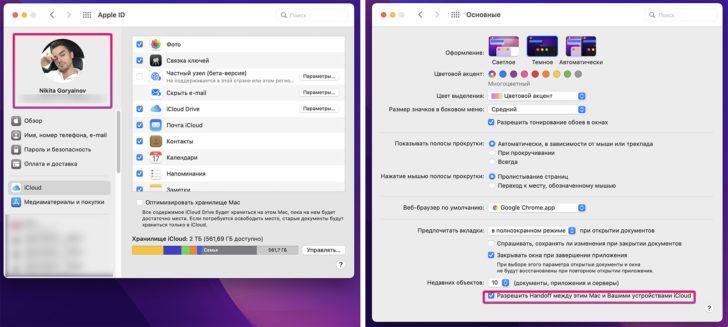
Настройка курсора на Mac OS — это важный шаг к улучшению пользовательского опыта и повышению продуктивности. Индивидуальные настройки позволяют адаптировать курсор под ваши потребности, что особенно полезно, если вы проводите много времени за компьютером. В этой статье вы узнаете, как изменить настройки курсора на Mac OS, чтобы сделать вашу работу более комфортной.
1. Основы работы с курсором в Mac OS
Курсор — это графический элемент, показывающий текущее местоположение ввода пользователя. Он позволяет взаимодействовать с элементами интерфейса и выполнять различные действия. В Mac OS вы можете использовать разные типы курсоров, такие как стрелка, указатель текста или курсоры для системных действий (например, загрузка).
2. Как изменить настройки курсора
Mac OS предлагает множество параметров для настройки курсора. Следуйте следующему пошаговому руководству, чтобы адаптировать его под себя:
2.1. Изменение размера курсора
Размер курсора может значительно повлиять на удобство работы, особенно для пользователей с нарушениями зрения.
- Откройте Системные настройки.
- Перейдите в раздел Универсальный доступ.
- Выберите вкладку Просмотр.
- Используйте ползунок для изменения размера указателя.
Влияние размера на восприятие: Более крупный курсор легче заметить, что особенно важно при работе с большим объемом информации.
2.2. Изменение цвета курсора
Для повышения видимости можно изменить цвет курсора. К стандартным цветам иногда легче прилепнуть к фону, что может затруднить его использование.
- Вернитесь в Системные настройки и перейдите в Универсальный доступ.
- В разделе Просмотр включите Инвертирование цветов или Фильтры цвета.
2.3. Настройка скорости движения курсора
Скорость движения курсора — важный параметр, влияющий на вашу продуктивность.
- Перейдите в Системные настройки.
- Выберите раздел Мышь или Трекпад.
- Отрегулируйте ползунок Скорость указателя до желаемого значения.
3. Дополнительные настройки курсора
Дополнительные функции могут сделать ваш опыт использования более приятным.
- Включение функции "Увеличить курсор":
- Перейдите в Системные настройки → Универсальный доступ.
- Активируйте опцию Увеличить указатель.
- Настройки трекпада:
- Проверьте настройки жестов для улучшения взаимодействия.
- Измените параметры чувствительности, если курсор движется слишком быстро или медленно.
4. Программное обеспечение и сторонние приложения
Существует множество приложений для персонализации курсора. Например:
- Cursorcerer: позволяет скрывать курсор.
- CursorFX: предлагает обширные настройки визуализации курсора.
Рекомендации: Загружайте приложения только из надежных источников, чтобы избежать вредоносного ПО, и читайте отзывы на форумах.
5. Проблемы и решения
Распространенные проблемы с курсором могут включать:
- Курсор не движется: Проверьте подключение мыши или трекпада.
- Курсор слишком маленький: Увеличьте его размер в настройках.
- Неправильная скорость движения: Проверьте параметры скорости указателя.
Как вернуть настройки по умолчанию: Зайдите в Системные настройки и сбросьте все параметры курсора.
6. Полезные советы
- Экспериментируйте с размерами и цветами курсора для лучшей заметности.
- Настройте скорость курсора в зависимости от ваших задач.
- Используйте контрастные цвета для курсора для улучшения видимости на различных фонах.
Заключение
Настройка курсора на Mac может значительно повысить удобство и продуктивность вашей работы. Не бойтесь пробовать различные настройки, чтобы найти оптимальные для себя. Это важный шаг к повышению своей эффективности.
Часто задаваемые вопросы (FAQ)
- Как быстро изменить размер курсора? Зайдите в Системные настройки и измените размер в разделе Универсальный доступ.
- Можно ли изменить курсор на пользовательский? Да, с помощью сторонних приложений.
- Как вернуть настройки курсора на стандартные? Сбросьте параметры в Системных настройках.
Ссылки на ресурсы и литературу
- Официальная документация Apple
- Литература по macOS-интерфейсу и его настройкам.
Комментарии и обсуждение
Поделитесь своим опытом настройки курсора в комментариях! Ваши советы могут быть полезны другим читателям.
Следуя этой инструкции, вы сможете настроить курсор на вашем Mac под себя, улучшив ваше взаимодействие с устройством и увеличив вашу продуктивность.


