
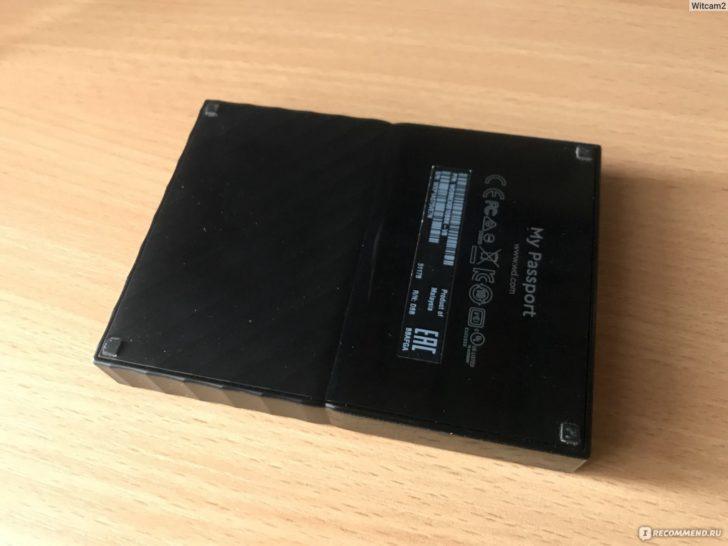
В эпоху цифровых технологий надежное хранение данных становится критически важным. В этом контексте внешний жесткий диск My Passport for Mac представляет собой одно из самых удобных решений для пользователей операционной системы macOS. Эта статья поможет вам разобраться в функциях устройства, его преимуществах и недостатках, а также в том, как правильно его использовать и настроить.
Общее описание My Passport for Mac
My Passport for Mac — это портативный внешний жесткий диск, который предлагает размеры хранения от 1 ТБ до 5 ТБ. Легкий и компактный, он идеально подходит для тех, кто частенько перемещается с данными. Кроме того, устройство поддерживает USB-C и USB 3.0, что обеспечивает отличную скорость передачи данных.
- Емкость: от 1 ТБ до 5 ТБ.
- Размеры и вес: легкий, весит всего около 230 граммов.
- Подключение: поддержка USB-C и USB 3.0.
Дизайн и конструкция
Устройство выделяется стильным и минималистичным дизайном. Прочный корпус защищает его от повреждений, а компактные размеры позволяют легко носить его в сумке или кармане. Управление максимально простое, без лишних кнопок и сложностей.
Установка и настройка My Passport for Mac
Настройка устройства занимает всего несколько минут. Следуйте этим простым шагам:
- Подключите диск к порту USB-C или USB 3.0 вашего Mac.
- При необходимости скачайте программное обеспечение с сайта WD, чтобы воспользоваться дополнительными функциями.
- Настройте параметры хранения данных, выбрав нужный формат (например, HFS+ для полной совместимости с macOS).
Функции и возможности устройства
My Passport for Mac предлагает множество полезных функций для пользователей:
- Автоматическое резервное копирование: Установленные функции позволяют настроить регулярное резервное копирование данных.
- Шифрование и безопасность: Поддержка шифрования данных и защиты паролем обеспечивает надежную защиту информации.
- Удобное программное обеспечение: Программы WD Security и WD Backup помогают в управлении данными.
Производительность
В тестах скорость передачи данных сохранялась на уровне 140 МБ/с. Устройство демонстрирует высокую надежность и долговечность, получая положительные отзывы от пользователей.
Плюсы и минусы My Passport for Mac
Преимущества:
- Портативность: Легкий и компактный, идеально подходит для всех видов поездок.
- Простота использования: Быстрое подключение и минимальные настройки.
- Безопасность данных: Высокий уровень шифрования и защиты информации.
Недостатки:
- Ограниченная совместимость: Устройство оптимизировано только для macOS, что может вызвать неудобства у пользователей Windows.
- Зависимость от программного обеспечения: Некоторые функции требуют установки дополнительных программ.
Подходящие сценарии использования
My Passport for Mac подходит для различных категорий пользователей:
- Профессионалы: Дизайнеры и фотографы могут надежно хранить и резервировать свои проекты.
- Студенты: Отличный способ для хранения учебных материалов и личных файлов.
- Медиафайлы: Идеальное решение для хранения больших объемов данных, таких как видео и фотографии.
Сравнение с другими внешними дисками
На рынке существуют альтернативные решения, такие как LaCie и Seagate. В сравнении с ними, My Passport for Mac выделяется своей производительностью и функциями безопасности, несмотря на более ограниченную совместимость с другими ОС.
Отзывы пользователей
Общее мнение пользователей о My Passport for Mac положительное. Они отмечают надежность, высокую скорость работы и современный дизайн, хотя некоторые пользователи выражают недовольство ограниченной поддержкой других операционных систем.
Заключение
Если вы ищете надежный и производительный внешний жесткий диск для хранения данных на Mac, My Passport for Mac является отличным выбором. Сочетание удобства, безопасности и высокой скорости передачи данных делает его незаменимым инструментом для пользователей, работающих с важной информацией.
Часто задаваемые вопросы (FAQ)
Как отформатировать диск для Mac?
Подключите диск, откройте Дисковую утилиту, выберите диск и нажмите «Стереть». Выберите формат HFS+ для оптимальной работы с macOS.
Можно ли использовать My Passport for Mac с Windows?
Да, но для этого потребуется отформатировать диск в формат exFAT.
Как настроить автоматическое резервное копирование?
Установите WD Backup, выберите файлы для резервного копирования и настройте расписание для автоматического выполнения.
Дополнительные ресурсы
Для получения дополнительной информации о My Passport for Mac, посетите:
- WD — My Passport for Mac
- WD Support
Чек-лист перед покупкой My Passport for Mac
- Определите необходимую емкость (1ТБ, 2ТБ, 4ТБ или 5ТБ).
- Убедитесь, что у вас есть доступ к USB-C или USB 3.0.
- Ознакомьтесь с процессом форматирования.
- Проверьте условия гарантии и возврата.
- Изучите отзывы пользователей о продукте.
Эта статья поможет вам сделать правильный выбор при поиске устройства для хранения данных на Mac.


