
Современные технологии сильно изменили нашу жизнь. Одним из самых популярных способов общения сегодня остаётся электронная почта. Для пользователей iPhone настройка почты Mail.ru становится важным шагом, который позволяет оставаться на связи и управлять своими сообщениями из любого места. В этой статье мы подробно расскажем, как быстро и эффективно настроить почту Mail.ru на iPhone, чтобы вы могли насладиться всеми её преимуществами.
Требования перед настройкой
Прежде чем начинать настройку, убедитесь, что ваш iPhone соответствует следующим требованиям:
- Версия iOS: Используйте последнюю версию iOS для стабильной работы. Минимальная версия — 11.0.
- Учетная запись Mail.ru: Убедитесь, что у вас есть действующая учетная запись на Mail.ru. Если её нет, создайте её, следуя инструкциям на официальном сайте Mail.ru.
Подготовка к настройке
Перед началом настройки проверьте корректность введенных данных:
- Знайте свой логин и пароль от аккаунта Mail.ru.
- Рекомендуем включить двухфакторную аутентификацию для дополнительной безопасности. Инструкции можно найти здесь.
Пошаговая инструкция по настройке почты Mail.ru на iPhone
1. Открытие настроек
- На главном экране найдите приложение «Настройки» и откройте его.
- Прокрутите вниз и выберите раздел «Почта» (или «Пароли и аккаунты» в более старых версиях iOS).
2. Добавление нового аккаунта
- Коснитесь «Добавить учетную запись».
- Выберите тип учетной записи — «Почта».
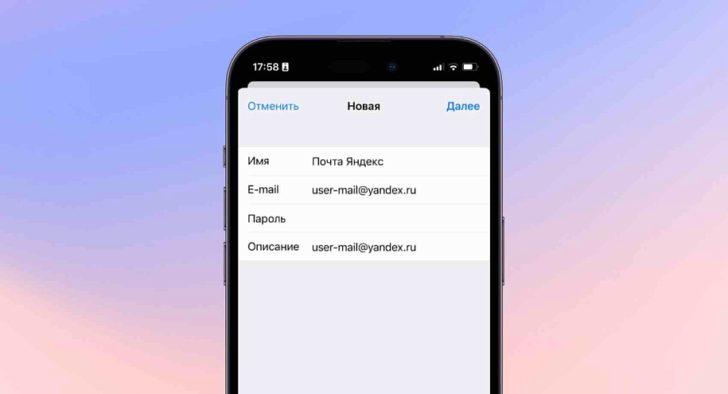
3. Ввод данных учетной записи
- Введите ваше имя (оно будет отображаться в отправленных письмах).
- Укажите свой почтовый адрес на Mail.ru.
- Введите пароль от своей учетной записи.
- Назовите вашу учетную запись (например, «Mail.ru»).
- Проверьте, чтобы все поля были заполнены правильно, и нажмите «Далее».
4. Настройка серверов
- Выберите между IMAP и POP. Рекомендуем использовать IMAP для синхронизации на нескольких устройствах.
- Для IMAP укажите следующие данные:
- Входящий сервер: imap.mail.ru
- Порт: 993
- Включите SSL.
- Для POP используйте:
- Входящий сервер: pop.mail.ru
- Порт: 995
- Включите SSL.
- Настройка исходящего сервера (SMTP):
- Сервер SMTP: smtp.mail.ru
- Порт: 465 или 587
- Включите SSL.
5. Завершение настройки
- Нажмите «Далее» для подтверждения введенных данных.
- Сохраните настройки, нажав «Сохранить» и дождитесь завершения проверки подключения.
Проверка работоспособности почты
Теперь ваша учетная запись активирована! Отправьте тестовое сообщение самому себе, чтобы убедиться в работоспособности входящей и исходящей почты, а также синхронизации с приложением.
Решение возможных проблем
Если вы столкнулись с проблемами, рассмотрите следующие рекомендации:
- Доступ к аккаунту: Убедитесь, что вводите правильный пароль. Убедитесь, что ваш аккаунт не заблокирован — для этого проверьте официальную справку Mail.ru.
- Ошибки при отправке/получении писем: Проверьте настройки серверов и интернет-соединение.
- Удаление и повторное добавление учетной записи: Это может помочь устранить неполадки.
Полезные советы
- Настройте уведомления, чтобы не пропустить важные письма.
- Изучите дополнительные функции приложения Mail, такие как папки и фильтры, чтобы оптимизировать управление почтой.
Заключение
Настройка почты Mail.ru на iPhone упрощает общение и помогает поддерживать порядок в ваших сообщениях. Следуя нашим рекомендациям, вы сможете быстро и без проблем активировать свой почтовый ящик. В случае возникновения трудностей, обязательно обратитесь к поддержке Mail.ru.
Часто задаваемые вопросы (FAQ)
- Что делать, если забыл пароль от учетной записи Mail.ru?
- Воспользуйтесь функцией восстановления пароля на странице входа.
- Как отключить двухфакторную аутентификацию?
- Эта функция может быть отключена в настройках безопасности вашего аккаунта на Mail.ru.
Дополнительные ресурсы
- Официальная поддержка Mail.ru
- Полезные статьи о iPhone и работе с почтой на Apple
Чек-лист для настройки почты Mail.ru на iPhone
- Убедитесь, что iOS обновлен.
- Проверьте наличие учетной записи на Mail.ru.
- Подготовьте логин и пароль.
- Настройте входящие и исходящие серверы.
- Завершите настройку и протестируйте почту.
Применяя эту пошаговую инструкцию, вы с лёгкостью настроите почту Mail.ru на вашем iPhone и всегда будете на связи.


