
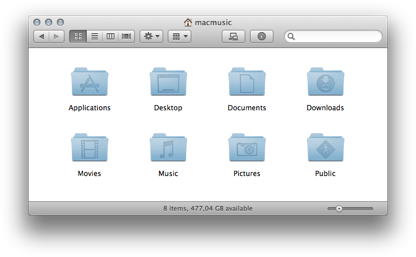
Общая папка — это мощный инструмент для эффективной работы на Mac, позволяющий пользователям легко обмениваться файлами и сотрудничать в рамках совместных проектов. Это особенно актуально для жителей России, где удаленная работа и совместные проекты становятся все более распространенными. В этой статье мы покажем, как создать и использовать общую папку на вашем Mac, предоставляя понятные пошаговые инструкции и полезные рекомендации.
Подготовка к настройке общей папки
Перед тем как создать общую папку, убедитесь, что ваш Mac соответствует необходимым требованиям. Для этого выполните следующие шаги:
- Проверьте операционную систему: Убедитесь, что у вас установлена последняя версия macOS для оптимальной работы.
- Сетевые настройки: Убедитесь, что у вас стабильное интернет-соединение, и пользователи, которым вы хотите предоставить доступ, находятся в вашей локальной сети или могут подключиться к вашему компьютеру удаленно.
- Откройте системные настройки: Перейдите в раздел «Системные настройки» → «Общий доступ» для управления параметрами общего доступа.
Создание общей папки на Mac
Теперь, когда вы подготовили свой Mac, можно перейти к созданию общей папки.
Шаги по созданию общей папки
- Откройте Finder: Запустите Finder, где вы увидите боковую панель для навигации.
- Выберите место для папки: Определите, где вы хотите создать папку (десктоп, «Документы» и т.д.).
- Создайте новую папку: Щелкните правой кнопкой мыши и выберите «Создать новую папку». Дайте ей название, отображающее содержимое (например, «Совместный проект»).
Настройка параметров общего доступа
- Кликните правой кнопкой мыши на созданной папке и выберите «Получить информацию».
- Скройте вниз до раздела «Общий доступ» и активируйте опцию общего доступа к папке.
- Установите права доступа для пользователей (чтение, запись и т.д.) в зависимости от ваших нужд.
Добавление пользователей и установка прав доступа
Контроль за тем, кто может получить доступ к вашей общей папке, критически важен.
Как добавить пользователей
- В разделе «Общий доступ» нажмите на знак плюс (+), чтобы добавить пользователей. Вы можете указать имя пользователя или e-mail для приглашения.
- Настройка уровней доступа: Убедитесь, что уровень доступа соответствует потребностям (например, «только для чтения» или «чтение и запись»).
- При необходимости вы можете изменить права доступа в любое время.
Использование общей папки
Теперь, когда вы создали и настроили общую папку, узнайте, как ею пользоваться.
Доступ к общей папке другими пользователями
Чтобы другие пользователи могли получить доступ к общей папке, следуйте этим шагам:
- Способы доступа: Откройте Finder и выберите «Сеть», где будут отображены устройства с общими папками. Выберите ваш Mac и подключитесь к нужной папке.
- Просмотр и редактирование: После входа в папку пользователи смогут просматривать и редактировать файлы в соответствии с установленными правами.
Обмен файлами
Общая папка отлично подходит для обмена файлами, вот как это делается:
- Как добавлять и удалять файлы: Перетащите файлы в папку или воспользуйтесь командами «Копировать» и «Вставить».
- Советы по организации: Создайте подкатегории внутри общей папки для разных проектов для удобства поиска файлов.
Поддержка безопасности и конфиденциальности
Общие папки открывают доступ к вашим файлам, поэтому соблюдение мер безопасности крайне важно.
- Защита папки: Регулярно проверяйте список пользователей с доступом, меняйте пароли и права доступа при необходимости.
- Шифрование данных: При обнаружении несанкционированного доступа рассмотрите возможность шифрования важных файлов и изменения прав на папки.
Часто задаваемые вопросы (FAQ)
- Что делать, если не удается открыть папку? Убедитесь, что права доступа настроены правильно и что пользователь подключен к той же сети.
- Как удалить общую папку? Щелкните правой кнопкой мыши на папку и выберите «Удалить».
- Можно ли использовать общую папку в сетях с Windows? Да, для этого потребуется установка дополнительных программ, таких как Samba, для обеспечения совместимости.
Заключение
Создание общей папки на Mac — это простой способ организовать совместную работу и обмен файлами. Используя данную функцию, вы можете значительно повысить продуктивность работы в команде, обеспечивая легкий доступ к документам и возможность совместного редактирования.
Дополнительные ресурсы
Если вы хотите узнать больше, ознакомьтесь с [официальными руководствами Apple](https://support.apple.com/ru-ru) и [видеоуроками по теме](https://www.youtube.com/results?search_query=mac+shared+folder), а также присоединитесь к [сообществам пользователей Mac]) в интернете. Эти ресурсы помогут вам углубить свои знания и улучшить опыт работы с общей папкой.
Чек-лист по созданию общей папки на Mac:
- Откройте Finder и выберите место для папки.
- Создайте новую папку и назовите ее.
- Щелкните правой кнопкой мыши на папку и выберите «Получить информацию».
- Включите общий доступ к папке.
- Установите права доступа для нужных пользователей.
- Добавьте пользователей и определите уровень доступа.
- Поделитесь папкой и проверьте доступность для других.
Следуйте этому руководству, и вы сможете без проблем настроить и использовать общую папку на вашем Mac!


