
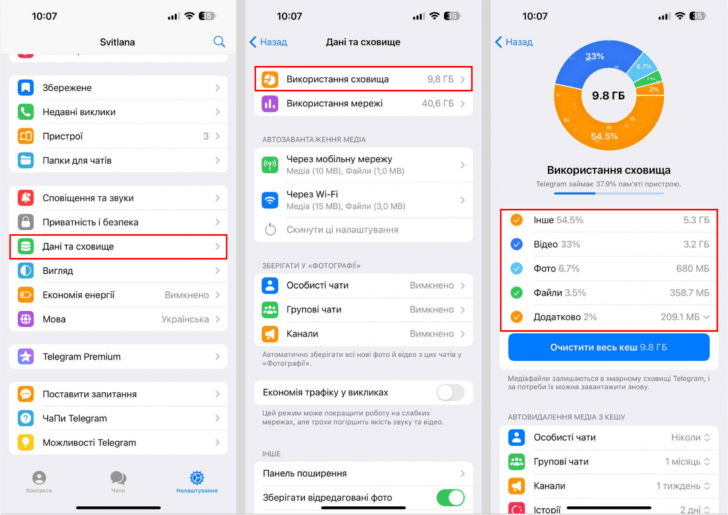
Нехватка места на iPhone — это проблема, с которой сталкиваются многие пользователи. Ограниченное пространство на устройстве может вызывать неудобства, начиная от невозможности установить новые приложения и заканчивая проблемами с загрузкой фото и видео. Поэтому оптимизация хранения данных становится важной задачей. В этой статье мы подробно рассмотрим, как освободить место на вашем iPhone с помощью проверенных методов.
1. Проверьте доступное место на вашем iPhone
Перед тем как начать оптимизацию, необходимо выяснить, сколько места у вас доступно и какие данные занимают больше всего памяти. Сделайте следующее:
- Перейдите в меню Настройки.
- Выберите раздел Основные.
- Нажмите на Хранилище iPhone.
Здесь вы увидите общее количество доступного и занятого места, а также список приложений и объем памяти, который они занимают.
2. Оптимизация хранения приложений
2.1. Удалите неиспользуемые приложения
Проанализируйте, какие приложения вы используете реже всего. Если какое-то приложение не использовалось более месяца, возможно, стоит его удалить. Для этого:
- Зайдите в Хранилище iPhone в настройках.
- Нажмите на приложение и выберите Удалить приложение.
2.2. Отключите автоматическую загрузку и обновления
Чтобы сэкономить место, отключите настройки автоматических загрузок:
- Перейдите в Настройки > App Store.
- Отключите Автоматические загрузки и автоматическое обновление приложений.
2.3. Используйте загрузки по запросу
Включите функцию Загрузки по запросу, чтобы загружать приложения только когда хотите их использовать. Это позволит вам управлять хранилищем более эффективно.
3. Управление мультимедийным контентом
3.1. Оптимизируйте фото и видео
Фотографии и видео занимают много места на вашем устройстве. Вот, что следует сделать:
- Используйте iCloud для хранения ваших медиафайлов. Перейдите в Настройки > Фото, выберите Оптимизировать хранилище.
- Удаляйте дубликаты изображений и неудачные кадры. Рассмотрите возможность использования сторонних приложений для автоматизации этого процесса.
3.2. Музыка и видео
Очистите ваше устройство от неиспользуемой музыки и видео:
- Удалите лишние треки и фильмы.
- Подумайте о подписке на стриминговые сервисы, такие как Spotify или Netflix, чтобы снизить нагрузку на устройство.
4. Оптимизация почты и сообщений
4.1. Управляйте почтовыми ящиками
Если вы активно используете почту на своем iPhone:
- Удалите старые письма и вложения, которые занимают много места.
- Настройте автоматическое удаление старых писем в разделе Настройки > Почта.
4.2. Удалите старые сообщения
В мессенджерах также следует удалять старые сообщения и вложения:
- Очистите переписки, которые больше не нужны.
- Настройте автоматическую очистку сообщений, чтобы старые данные удалялись через определенный интервал времени.
5. Удаление кэша и временных файлов
5.1. Очистите кэшированные данные
Регулярно очищайте кэш приложений. Например, для браузеров это можно сделать через настройки приложения. Рассмотрите возможность использования сторонних приложений для этой цели.
5.2. Удалите временные файлы
Чтобы удалить временные файлы, перейдите в Настройки > Основные > Хранилище iPhone и удалите ненужные файлы.
6. Используйте облачные решения
Облачные хранилища, такие как iCloud, Google Drive или Dropbox, отлично подходят для хранения больших файлов. Загрузите свои файлы в облако и удалите их с устройства, чтобы освободить значительное место.
7. Другие советы по оптимизации хранения
Регулярно:
- Создавайте резервные копии данных.
- Изменяйте настройки приложений для уменьшения объема данных.
- Используйте функции сжатия данных, если это возможно.
Заключение
Чтобы избежать проблем с нехваткой места на iPhone, регулярно оптимизируйте хранилище. Удаление ненужных приложений и мультимедийного контента поможет сохранить нужные данные и освободить место для новых возможностей.
Вопросы и ответы
- Как узнать, какие приложения занимают больше всего места?
Зайдите в раздел Хранилище iPhone в Настройках. - Могу ли я восстановить удаленные приложения?
Да, их можно будет снова скачать из App Store.
Полезные ссылки и ресурсы
Чек-лист по оптимизации хранилища на iPhone
- Проверьте доступное место.
- Удалите неиспользуемые приложения.
- Отключите автоматическую загрузку и обновления.
- Настройте iCloud для фото.
- Удалите старые письма и сообщения.
- Очистите кэш и временные файлы.
- Используйте облачные решения.
Следуя данным рекомендациям, вы сможете значительно оптимизировать хранилище вашего iPhone и улучшить его производительность. Не забывайте периодически проверять свое устройство и поддерживать его в актуальном состоянии!


