
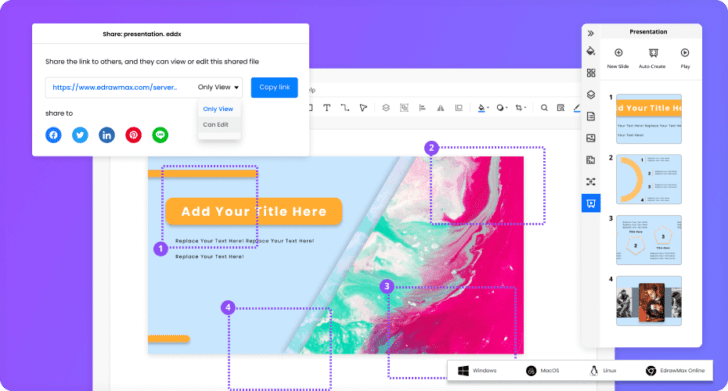
Создание эффективных презентаций — важный навык, необходимый в различных сферах, будь то работа, учеба или личные проекты. Презентации помогают донести идеи до аудитории, заинтересовать её и сделать информацию более доступной. В этой статье мы подробно рассмотрим, как создать и оформить презентацию в Keynote — мощном инструменте от Apple, который предлагает удобный интерфейс и широкий функционал для пользователей Mac.
Введение в Keynote
Что такое Keynote?
Keynote — это программное обеспечение для создания презентаций, разработанное компанией Apple. Оно предлагает множество шаблонов, анимаций и возможностей для визуализации данных. Среди ключевых преимуществ Keynote можно отметить:
- Интеграция с другими продуктами Apple, такими как Pages и Numbers.
- Интуитивно понятный интерфейс, что облегчает процесс создания презентаций.
- Высокая производительность, позволяющая обрабатывать даже сложные проекты.
Как установить Keynote
Чтобы начать использовать Keynote, выполните следующие шаги:
- Откройте Mac App Store.
- Введите «Keynote» в строку поиска.
- Нажмите кнопку «Получить», чтобы скачать и установить программу.
Обратите внимание, что для установки Keynote нужен Mac с операционной системой не ниже macOS 10.12. Рекомендуем проверять актуальные системные требования на официальном сайте Apple.
Основы создания презентации
Запуск Keynote
После установки откройте Keynote. На приветственном экране выберите шаблон или начните с пустого слайда. Обратите внимание на удобное расположение элементов интерфейса: панель инструментов находится в верхней части, а боковые панели отображают ваши слайды и задачи.
Создание новой презентации
При создании новой презентации вы можете выбрать стандартный шаблон или использовать свои наработки. Убедитесь, что выбрали размер слайдов (рекомендуется формат 16:9 для большинства современных экранов) и ориентацию (альбомную или портретную).
Оформление слайдов
Добавление и редактирование слайдов
Добавление, удаление и дублирование слайдов осуществляется через боковую панель. Для добавления нового слайда нажмите на кнопку «+» или воспользуйтесь контекстным меню.
Работа с текстом
Чтобы добавить текст на слайд, просто выберите текстовое поле и начните печатать. Для выбора шрифтов и стилизации используйте панель «Формат». Выбирайте шрифты, которые легко читаются, например, Arial или Helvetica.
Добавление изображений и видео
Для вставки медиа-контента перетащите изображение или видео в окно презентации, или используйте функцию «Вставка» в панели инструментов. Убедитесь, что изображения высокого качества и соответствуют теме вашей презентации.
Использование графиков и таблиц
Создавать графики и таблицы можно через панель «Вставка». Визуализация данных должна помогать лучше воспринимать информацию, поэтому используйте цветовую гамму и шрифты, выделяющие ключевые моменты.
Анимация и переходы
Переходы между слайдами
Переходы делают вашу презентацию более плавной и интересной. Выберите один из доступных эффектов, таких как «Сдвиг» или «Лавирование», и настройте их продолжительность.
Анимации объектов на слайде
Анимация позволяет выделить ключевые элементы презентации. Для добавления анимации к объекту на слайде воспользуйтесь панелью «Анимация». Однако избегайте чрезмерной аккуратности с анимациями — это может отвлекать от основной информации.
Завершающие шаги
Просмотр и предварительная оценка презентации
Перед демонстрацией обязательно просмотрите свою презентацию через меню «Просмотр». Это поможет выявить возможные ошибки и исправить их.
Экспорт и сохранение
Сохраните проект и выберите формат (например, PDF или PowerPoint) перед тем, как делиться им. Экспортировать презентацию можно через меню «Файл» и «Экспортировать».
Советы по оформлению презентации
Основные принципы дизайна
Подберите единую цветовую палитру и придерживайтесь её. Используйте свободное пространство для выделения текста и изображений — это поможет сделать вашу презентацию более читаемой и привлекательной.
Подбор контента
Сосредоточьтесь на актуальности контента для вашей аудитории. Используйте броские заголовки и качественные изображения для повышения интереса. Также рекомендуется структурировать информацию логически, чтобы она была легко воспринимаема.
Рекомендации по динамике
Добавление интерактивных элементов, таких как опросы и викторины, сделает вашу презентацию более вовлекающей. Используйте возможности Keynote для внедрения интерактивных ссылок или видео.
Заключение
В этой статье мы рассмотрели процесс создания и оформления презентаций в Keynote на Mac. Вы узнали о ключевых шагах — от установки программы до финальных деталей, необходимых для успешной демонстрации. Экспериментируйте с инструментами Keynote, чтобы создать уникальные и впечатляющие презентации.
Приложения
- Полезные ресурсы: официальные уроки Apple, обучающие видео на YouTube.
- Чек-лист для успешной презентации:
- Проверьте все слайды.
- Подготовьте оборудование (ноутбук, проектор, пульт).
- Убедитесь, что все файлы доступны и сохранены.
- Проведите репетицию речевой части.
Вопросы и ответы (FAQ)
- Какой формат лучше использовать для презентации? Подходящие форматы включают PDF и PowerPoint, в зависимости от требований вашего выступления.
- Могу ли я использовать графику из интернета? Да, но убедитесь, что у вас есть право на использование изображений.
Создавайте презентации, адаптированные под нужды вашей аудитории и цели, и ваши выступления обязательно будут успешными!


