
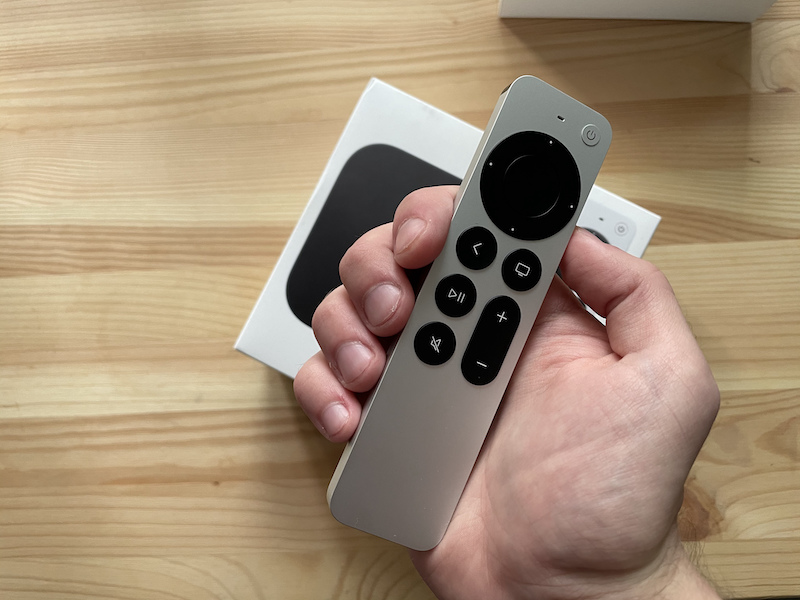
Пульт Apple TV 4 — это многофункциональное устройство, которое может значительно упростить ваш опыт использования Apple TV. Однако многие пользователи не догадываются о всех особенностях и возможностях этого удобного пульта. В этой статье вы узнаете, как максимально эффективно использовать пульт Apple TV 4, какие скрытые функции он предлагает и получите полезные советы по его настройке и использованию.
1. Знакомство с пультом Apple TV 4
Пульт Apple TV 4 имеет современный дизайн с гладкими линиями, который легко помещается в руке. Он оснащен несколькими ключевыми кнопками:
- Кнопка навигации: используется для перемещения по меню и приложениям.
- Кнопка «Домой»: возвращает вас на главный экран.
- Кнопка «Return»: позволяет вернуться на шаг назад в меню.
- Кнопка «Play/Pause»: управляет воспроизведением контента.
- Кнопка «Siri»: активирует голосового помощника для поиска и управления устройством.
2. Как настроить пульт Apple TV 4
Первоначальная настройка пульта осуществляется легко:
- Включите Apple TV. Пульт автоматически подключится к устройству.
- Если замена батареек необходима, откройте заднюю крышку пульта, замените старые батарейки на новые и закрывайте крышку до щелчка.
- Убедитесь, что прошивка вашего Apple TV обновлена для лучшей совместимости пульта и системы. Проверьте наличие обновлений в режиме настройки.
3. Скрытые функции пульта Apple TV 4
3.1 Использование Siri для поиска
Поддержка Siri позволяет вам значительно упростить процесс поиска:
- Просто нажмите и удерживайте кнопку «Siri» и произнесите название фильма или шоу, которое вы хотите найти.
- Вы также можете управлять воспроизведением, используя голосовые команды: «приостановить», «продолжить» или «перемотать назад».
- Спросите Siri о пояснениях или актерах — вы получите дополнительную информацию прямо на экране.
3.2 Сенсорные жесты
Пульт Apple TV 4 предлагает сенсорное управление:
- Проведите пальцем по сенсорной панели, чтобы быстро прокручивать меню и списки.
- Поддерживаются жесты для увеличения или уменьшения громкости.
- Эти функции особенно полезны в играх, где важна скорость и точность управления.
3.3 Быстрые действия
Вы можете быстро переключаться между недавно используемыми приложениями:
- Дважды нажмите кнопку «Домой», чтобы увидеть последние приложения.
- Настройте пульт для быстрого запуска ваших любимых приложений – это существенно сэкономит время.
4. Советы по улучшению использования пульта
- Персонализируйте настройки: Зайдите в меню «Настройки», чтобы установить удобные для вас параметры.
- Включите режим «Не беспокоить»: Он позволит избежать отвлечений во время просмотра.
- Используйте iPhone для управления: Установите приложение Apple TV Remote — это даст вам дополнительный контроль и удобство.
- Подготовьтесь к устранению неполадок: Ознакомьтесь с распространенными проблемами и их решениями, чтобы быть готовым к неприятным сюрпризам.
5. Устранение неполадок
Если пульт не работает или возникают проблемы с сопряжением, выполните следующие шаги:
- Перезагрузите Apple TV и пульт.
- Проверьте, есть ли обновления системы.
- Приведите в действие сброс к заводским настройкам, если другие методы не помогли.
6. Полезные аксессуары для Apple TV 4
Чтобы улучшить использование пульта, стоит рассмотреть возможность приобретения следующих аксессуаров:
- Чехлы и защитные покрытия, чтобы защитить пульт от повреждений.
- Подставки и держатели, которые предотвратят потерю пульта.
- Дополнительные альтернативные пульты для удобства использования.
7. Заключение
Изучение функций пульта Apple TV 4 позволяет существенно улучшить ваш опыт пользования устройством. Не бойтесь экспериментировать и настраивать устройство под свои нужды, чтобы создать уникальный способ наслаждаться любимыми фильмами и шоу.
8. Часто задаваемые вопросы (FAQ)
- Как подключить пульт Apple TV 4 к телевизору? Пульт автоматически подключается к Apple TV при первом использовании.
- Можно ли использовать пульт Apple TV 4 с другими устройствами? Нет, пульт предназначен только для работы с Apple TV.
9. Полезные ссылки
- Официальная документация Apple
- Видеоуроки по использованию Apple TV — ресурс для наглядного изучения.
Следуя этим рекомендациям и советам, вы сможете легко и эффективно использовать возможности вашего пульта Apple TV 4 и наслаждаться просмотром любимого контента!


