
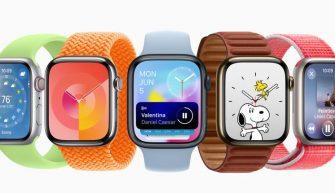
Синхронизация Apple Watch с iPhone — это ключевая операция для того, чтобы получить максимальную выгоду от функциональности вашего умного устройства. Apple Watch предлагает доступ к уведомлениям, отслеживанию здоровья и физической активности, а также множеству других возможностей, которые могут значительно упростить повседневную жизнь. Эффективная синхронизация между Apple Watch и iPhone позволяет вам полностью использовать все функции этих устройств. В этой статье мы предложим пошаговую инструкцию по синхронизации, чтобы вы могли воспользоваться всеми преимуществами вашего Apple Watch.
1. Введение
Apple Watch — это не просто модный аксессуар. Это многофункциональное устройство, которое отслеживает вашу активность, сердечный ритм и уведомляет вас о сообщениях. Чтобы воспользоваться всеми возможностями устройства, необходимо правильно его настроить и синхронизировать с iPhone. В этой статье мы предлагаем простую и понятную инструкцию для успешной синхронизации ваших устройств.
2. Предварительные требования
Прежде чем начинать процесс синхронизации, убедитесь в следующем:
- Модель: Убедитесь, что у вас совместимая модель Apple Watch (Apple Watch Series 1 и новее совместимы с iPhone 5 и новее).
- Версии: Проверьте, что на вашем iPhone установлена последняя версия iOS (на данный момент — iOS 16 и выше) и на Apple Watch — watchOS (в идеале обновленная до последней версии).
- Wi-Fi: Убедитесь, что ваш iPhone подключен к Wi-Fi. Это значительно упростит синхронизацию.
- Приложения: Приложение «Watch» предустановлено на всех совместимых iPhone, но Apple Health не является обязательным для синхронизации.
3. Подготовка к синхронизации
Перед началом процесса синхронизации выполните следующие шаги:
- Зарядка: Убедитесь, что и Apple Watch, и iPhone заряжены на 30% и выше.
- Bluetooth: Проверьте, активирован ли Bluetooth на вашем iPhone. Это можно сделать в меню «Настройки».
- Обновления: Убедитесь, что оба устройства обновлены до последних версий программного обеспечения.
- Не беспокоить: Убедитесь, что режим «Не беспокоить» на iPhone выключен.
4. Пошаговая инструкция по синхронизации
4.1. Включение Apple Watch
Для включения Apple Watch нажмите и удерживайте боковую кнопку до появления логотипа Apple.
4.2. Запуск приложения Watch на iPhone
На iPhone найдите и откройте приложение «Watch». Это приложение является основным инструментом для управления Apple Watch.
4.3. Начало процесса сопряжения
Нажмите на кнопку «Начать». Вам предложат выбрать, настроить Apple Watch как новое устройство или восстановить его из резервной копии.
4.4. Сопряжение устройств
На экране Apple Watch появится QR-код. Сканируйте этот код с помощью камеры вашего iPhone, чтобы завершить процесс сопряжения.
4.5. Настройка предпочтений
После сопряжения следуйте инструкциям на экране, чтобы настроить уведомления, приложения и другие параметры. Вы также сможете выбрать циферблат и установить необходимые приложения.
5. Завершение синхронизации
После настройки убедитесь, что Apple Watch успешно синхронизирован с iPhone. Проверьте статус синхронизации в приложении «Watch». Если возникли проблемы, попробуйте повторить процесс или сбросить настройки.
6. Общие проблемы и их решения
- Проблемы с Bluetooth-соединением: Убедитесь, что Bluetooth включен, и попробуйте перезапустить оба устройства.
- Ошибки при сопряжении: Если сопряжение не происходит, перезагрузите Apple Watch и iPhone.
- Обновление ПО: Если возникают проблемы, проверьте, что на обоих устройствах установлены последние версии ПО.
- Конфликты между приложениями: Закройте все приложения, которые могут мешать работе, и попробуйте снова.
7. Поддержка и ресурсы
Для получения дополнительной информации о синхронизации Apple Watch и iPhone рекомендуем ознакомиться с официальным руководством Apple и посетить форумы пользователей. Если у вас возникли серьезные проблемы, всегда можно обратиться в службу поддержки Apple.
8. Заключение
Синхронизация Apple Watch с iPhone — это важный шаг на пути к полноценному использованию ваших устройств. Регулярно обновляйте ПО и проверяйте совместимость, чтобы максимально использовать все функции и возможности. Следуя данной инструкции, вы легко настроите все необходимые элементы и сможете наслаждаться всеми преимуществами Apple Watch.
9. Часто задаваемые вопросы (FAQ)
- Как вернуть Apple Watch к заводским настройкам? Перейдите в «Настройки» на вашем Apple Watch, выберите «Основные», затем «Сброс».
- Что делать, если Apple Watch не синхронизируется с iPhone? Убедитесь, что оба устройства работают на последнем ПО, проверьте Bluetooth и перезагрузите устройства.
- Как отключить синхронизацию Apple Watch от iPhone? В приложении «Watch» на iPhone выберите вашу Apple Watch, проведите вниз и выберите «Отключить Apple Watch».
Чек-лист перед синхронизацией Apple Watch и iPhone
- Проверить совместимость модели Apple Watch с iPhone.
- Убедиться в наличии необходимых приложений.
- Зарядить устройства на 30% и выше.
- Включить Bluetooth на вашем iPhone.
- Проверить наличие обновлений обеих устройств.
- Отключить режим «Не беспокоить» на iPhone.
- Следовать пошаговой инструкции по синхронизации.
Следуя данному руководству, вы сможете без труда настроить синхронизацию между вашим Apple Watch и iPhone, открыв доступ ко всем преимуществам этих высокотехнологичных устройств. Для получения дополнительных советов и информации о нейросетях и автоматизации посетите наш блог!


