
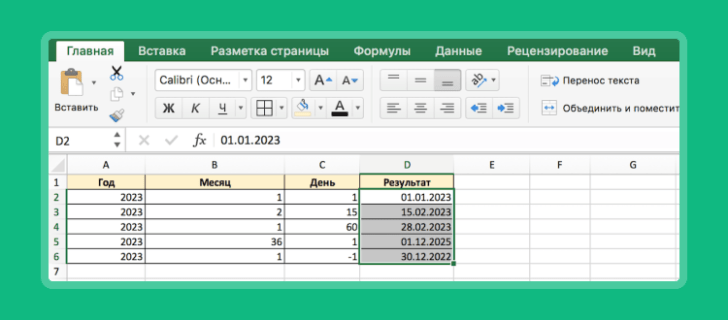
Microsoft Excel является одним из наиболее популярных инструментов для работы с таблицами и обработки данных. В этом руководстве мы предлагаем вам 15 практических заданий, которые помогут вам освоить Excel от основ до продвинутых функций, в том числе автоматизацию процессов. Следуя данным инструкциям, вы значительно повысите свою продуктивность и откроете новые возможности для анализа данных.
Основы работы с Excel
Перед тем как погрузиться в задания, давайте кратко определим основные понятия:
- Ячейка: это отдельное поле для ввода данных в таблице.
- Диапазон: группа связанных ячеек.
- Формула: математическое выражение, которое выполняет вычисления.
- Функция: предопределенное вычисление, которое возвращает значение на основе введенных данных.
Задания
1. Создание и форматирование таблицы
- Откройте Excel и создайте новую книгу.
- Введите данные в ячейки от A1 до B5.
- Выделите диапазон данных, затем выберите «Вставить» > «Таблица».
- Выберите стиль таблицы на вкладке «Работа с таблицами».
2. Использование функций СУММ и СРЗНАЧ
- Создайте таблицу с числами в диапазоне A1:A10.
- В ячейке A11 введите формулу =СУММ(A1:A10) для расчета суммы.
- В ячейке A12 введите формулу =СРЗНАЧ(A1:A10) для получения среднего значения.
Если вы получите ошибку, например, #НД, убедитесь, что диапазон введен правильно и не содержит пустых ячеек.
3. Сортировка и фильтрация данных
- Введите данные в таблицу.
- На вкладке «Данные» используйте опцию сортировки по возрастанию или убыванию.
- Примените фильтры, чтобы отбирать данные по заданным критериям.
4. Создание диаграммы
- Выделите диапазон данных и выберите «Вставить» > «Диаграммы».
- Выберите тип диаграммы, например, столбчатая.
- Настройте элементы диаграммы (название, легенда и т. д.).
5. Условное форматирование
- Выделите диапазон данных.
- Выберите «Условное форматирование» > «Правила выделения ячеек».
- Установите правила для визуальной оценки данных, например, выделение чисел больше среднего.
6. Поиск данных с помощью функции ВПР
- Создайте таблицу с данными.
- В ячейке B1 введите формулу =ВПР(A1, диапазон, номер_столбца, ЛОЖЬ) для поиска данных.
Обратите внимание на правильный выбор диапазона и номера столбца, чтобы избежать ошибки #НД.
7. Форматирование данных как таблицы
- Выделите диапазон данных.
- На вкладке «Главная» выберите «Формат как таблицу».
- Выберите стиль таблицы.
8. Создание сводной таблицы
- Выделите данные.
- На вкладке «Вставка» выберите «Сводная таблица».
- Настройте сводную таблицу для анализа данных.
9. Создание интерактивной диаграммы
- Выделите данные и выберите вид диаграммы.
- Настройте функции взаимодействия, используя элементы управления.
10. Запись и выполнение макроса
- Перейдите на вкладку «Разработчик».
- Нажмите «Запись макроса» и выполните нужные действия.
- Остановите запись и протестируйте работу макроса.
11. Совместная работа с документами Excel
- Сохраните документ в облачном хранилище OneDrive.
- Пригласите других пользователей для совместного редактирования; выберите «Совместное редактирование».
12. Установка пароля на книгу и листы
- Перейдите в «Файл» > «Защитить книгу».
- Установите пароль и подтвердите изменения.
13. Импорт данных из CSV
- Перейдите в «Данные» > «Получить данные».
- Выберите «Из файла» > «Из CSV» и следуйте инструкциям.
14. Создание и использование шаблона
- Создайте документ с часто используемыми формулами.
- Сохраните его как шаблон для будущего использования через «Сохранить как».
15. Применение новых функций, таких как XLOOKUP
- Создайте таблицу.
- Используйте функцию =XLOOKUP для поиска значений по критериям.
Новые функции позволяют выполнять более сложные операции с данными, поэтому обязательно исследуйте их.
Заключение
После выполнения этих заданий вы значительно улучшите свои навыки работы с Excel. Рекомендуем использовать онлайн-курсы, книги и видеоуроки для дальнейшего изучения Excel.
Чек-лист для самостоятельной практики
- Ознакомьтесь с интерфейсом Excel.
- Создавайте и форматируйте таблицы.
- Используйте базовые и продвинутые функции.
- Работайте с графиками и диаграммами.
- Осваивайте макросы и автоматизацию.
- Применяйте защиту данных и совместную работу.
Эта статья предоставляет все необходимые инструменты для разработки ваших навыков в Excel, что поможет вам в разных аспектах работы и анализа данных.


