
Microsoft Excel — это одна из самых популярных программ для работы с таблицами и данными, которая широко используется как в личных, так и в профессиональных целях. Она предлагает множество возможностей для анализа, визуализации и управления данными. Часто пользователям требуется задача скопировать только значения ячеек, исключив формулы и ссылки. Это может быть особенно полезно при работе с большими наборами данных или при подготовке данных к пересылке.
Давайте рассмотрим, что необходимо знать, чтобы эффективно скопировать только значения в Excel, какие существуют методы и советы для этого.
Основные методы копирования значений
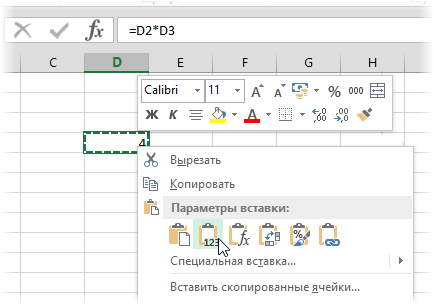
1. Использование контекстного меню
Копировать значения с помощью контекстного меню — один из самых интуитивных способов.
- Выделите ячейку или диапазон ячеек, которые хотите скопировать.
- Нажмите правую кнопку мыши и выберите опцию «Копировать».
- Перейдите в нужную область или ячейку, куда хотите вставить значения.
- Снова нажмите правую кнопку мыши, выберите «Специальная вставка», а затем выберите «Значения».
2. Использование комбинации клавиш
Если вы предпочитаете работать с клавиатурой, можно воспользоваться удобным методом с комбинацией клавиш.
- Выделите нужную ячейку или диапазон.
- Нажмите Ctrl + C для копирования.
- Перейдите в целевую ячейку.
- Нажмите Ctrl + Alt + V, чтобы открыть окно Специальной вставки, выберите «Значения», затем нажмите Enter.
3. Быстрая вставка значений с использованием сочетаний клавиш
Существует также быстрый способ вставки значений без лишних действий:
- Сначала скопируйте ячейку с помощью Ctrl + C.
- Перейдите к целевой ячейке.
- Мы используем Alt + E, затем S, выбираем Z и нажимаем Enter для вставки значений.
Альтернативные методы
4. Использование функции «Текст по столбцам»
Этот метод удобен для очистки данных и особенно полезен, если вы хотите избежать наличия форматов в ваших ячейках.
- Скопируйте данные, которые хотите обработать.
- Вставьте их в пустую область на листе.
- Выделите вставленные данные, перейдите на вкладку «Данные» и нажмите «Текст по столбцам».
- Следуйте указаниям мастера, нажимая «Далее», пока не завершите процесс.
5. Использование формулы
Если вам нужно просто перенести данные из одной ячейки в другую без формата, можно использовать простую формулу.
- В целевой ячейке вставьте формулу, например, =A1 (если A1 — это исходная ячейка).
- После того, как получите нужное значение, скопируйте его.
- Воспользуйтесь одним из ранее описанных способов для вставки значения.
Советы и рекомендации
Для того чтобы избежать случайного копирования формул и сделать процесс более эффективным, следуйте этим рекомендациям:
- Используйте функции Excel, такие как VALUE или TEXT, для преобразования данных в нужный формат перед копированием.
- Организуйте ваше рабочее пространство, чтобы часто используемые команды были под рукой.
- Если вы часто работаете с одними и теми же процессами, подумайте о создании макросов для автоматизации рутинных операций.
Заключение
Умение копировать только значения в Excel — это важный навык, который значительно повышает эффективность работы с данными. Надеемся, что описанные методы и советы окажутся полезными в вашей практике при работе с Excel.
Часто задаваемые вопросы (FAQ)
- Что произойдет, если я скопирую и вставлю диапазон, содержащий формулы? В этом случае будут скопированы не только значения, но и формулы. Для вставки только значений используйте один из методов, описанных выше.
- Как отменить действие вставки, если данные скопированы неправильно? Чтобы отменить действие, просто нажмите Ctrl + Z.
- Чем отличается вставка значений от вставки форматов? Вставка значений копирует только данные без формул, тогда как вставка форматов сохраняет стили ячеек.
Дополнительные ресурсы
Если вы хотите углубиться в работу с Excel, рекомендую ознакомиться с видеоруками и статьями на платформах, таких как YouTube, а также специализированными сайтами по обучению Excel.
Комментарии и отзывы
Мы рады вашим отзывам и вопросам! Не стесняйтесь делиться своим опытом и задавать вопросы по теме статьи, мы постараемся ответить на каждое из них!
Следуя этой инструкции, вы сможете уверенно работать с данными в Excel и использовать разнообразные методы для достижения своей цели. Наслаждайтесь эффективной работой с таблицами!


