
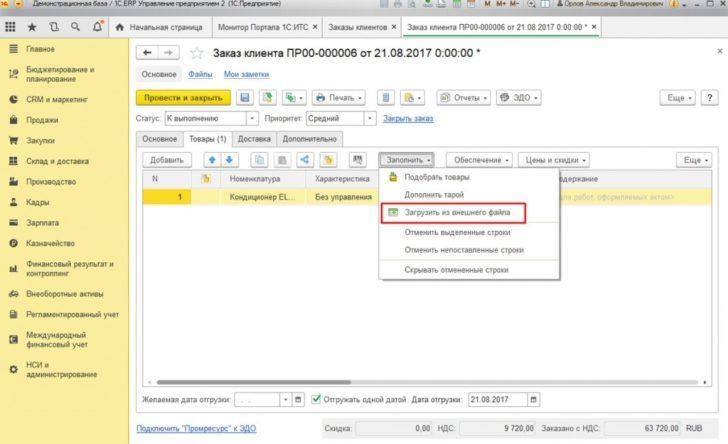
Программный продукт 1С имеет давнюю историю использования в России и продолжает оставаться одним из основных инструментов для автоматизации бухгалтерии, управления продажами и складскими операциями. Часто пользователи сталкиваются с необходимостью работы с данными, что требует экспорта и импорта различных наборов данных из табличной части 1С в Excel. Этот процесс значительно облегчает анализ данных, позволяет автоматизировать рутинные задачи и производить массовые операции. В этой статье вы узнаете, как выполнить экспорт и импорт данных между 1С и Excel, следуя четким и структурированным инструкциям.
Основные понятия
Сначала определим ключевые термины, которые будут использоваться в статье. В 1С под «табличной частью» понимается область, где хранится структурированная информация внутри документов или справочников. Например, в накладной табличная часть может содержать наименования товаров и их количество.
Excel — это мощный инструмент для работы с таблицами, позволяющий анализировать, визуализировать и обрабатывать данные. 1С поддерживает несколько форматов обмена данными с Excel, включая XML, CSV и XLSX, что делает интеграцию гибкой и разнообразной.
Подготовка к экспорту данных
Перед тем как начать экспорт данных, нужно сделать следующее:
- Проверьте права доступа пользователя к необходимым документам и справочникам.
- Убедитесь, что модуль обмена данными настроен корректно.
- При необходимости примените фильтры для выбора только нужной информации.
Процесс экспорта данных из табличной части в Excel
Чтобы экспортировать данные из табличной части 1С в Excel, следуйте этим шагам:
- Откройте нужный документ или справочник в 1С.
- Перейдите в соответствующую табличную часть.
- Найдите команду «Экспорт в Excel» в меню или на панели инструментов.
- Настройте параметры экспорта, такие как диапазон данных и формат.
Пример кода на языке 1С для автоматизации экспорта:
Процедура ЭкспортВДанныеВExcel()
    ЭкспортерExcel = Новый ExcelExporter();
    ЭкспортерExcel.Экспортировать(ТаблицаДанных);
КонецПроцедуры
Обратите внимание на корректную настройку формата данных, чтобы избежать проблем с интерпретацией Excel.
Процесс импорта данных из Excel в табличную часть
Подготовьте файл Excel перед импортом данных:
- Убедитесь, что все данные отформатированы правильно (даты, числа и т.д.).
- Следуйте правилам заполнения ячеек: данные должны быть размещены в нужных столбцах и строках.
Шаги для выполнения импорта:
- Откройте необходимый документ или справочник для импорта.
- Выберите команду «Импорт из Excel».
- Настройте параметры импорта, такие как сопоставление колонок.
Пример кода для автоматизации импорта:
Процедура ИмпортироватьДанныеИзExcel()
    // Логика для загрузки данных из Excel
КонецПроцедуры
Уделите внимание обработке ошибок и валидации данных, чтобы предотвратить загрузку некорректной информации.
Работа с большими объемами данных
При работе с большими объемами данных примите меры для оптимизации процесса:
- Используйте фильтры для сокращения числа загружаемых строк.
- Проводите параллельные операции при возможности.
- Разрабатывайте обработчики ошибок для предотвращения сбоев.
Частые проблемы и их решения
Рассмотрим распространенные проблемы, возникающие при импорте и экспорте:
- Совместимость версий Excel: Убедитесь, что версия Excel совместима с вашей версией 1С.
- Ошибки данных: Проверяйте форматы входных данных на соответствие требованиям 1С.
- Ошибки при импорте и экспорте: Убедитесь, что данные организованы правильно, изолируя пустые ячейки.
Заключение
Экспорт и импорт данных между 1С и Excel значительно упрощает работу с данными, повышая производительность и точность. Автоматизация этих процессов особенно актуальна для бухгалтеров и специалистов по продажам, предоставляя им возможность сосредоточиться на более важных задачах.
Ресурсы и ссылки
Чек-лист для экспорта и импорта данных между 1С и Excel
- [ ] Проверьте права доступа к документам и справочникам.
- [ ] Подготовьте данные в 1С для экспорта (фильтрация).
- [ ] Настройте параметры экспорта/импорта.
- [ ] Убедитесь, что файл Excel правильно отформатирован.
- [ ] Запустите процесс экспорта/импорта и определите и устраните возможные ошибки.
Следуя этому руководству, вы значительно упростите процессы работы с данными в 1С и Excel. Пользуйтесь представленными рекомендациями для повышения эффективности вашей работы.


