
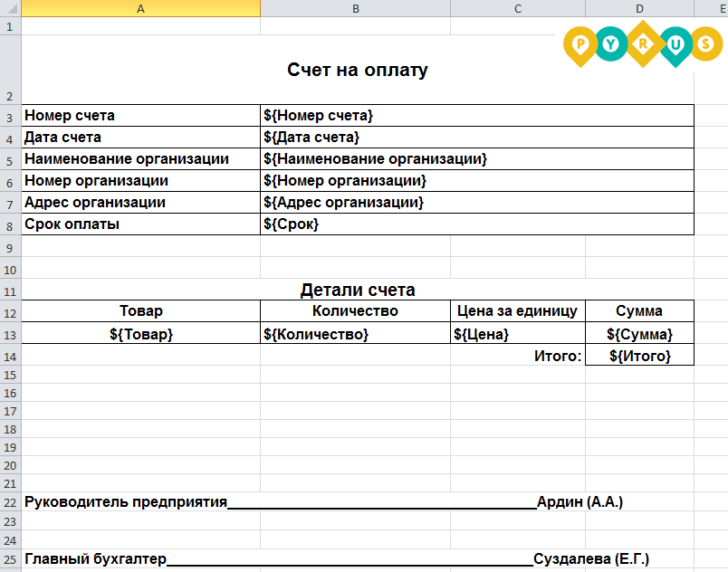
Проблемы с сохранением печатных форм в Excel часто возникают у пользователей программы 1С, которая активно используется на российских предприятиях для автоматизации бизнес-процессов. Неполадки при сохранении отчетов могут привести к значительным задержкам и ошибкам в документации. В этой статье мы досконально рассмотрим причины возникновения проблем с печатными формами в Excel, предложим конкретные решения и поделимся практическими советами по их предотвращению.
Причины проблем с сохранением печатных форм в Excel
Существует несколько распространенных причин, по которым печатные формы в Excel могут не сохраняться:
- Недостаточные права доступа: Убедитесь, что у пользователя есть необходимые полномочия для сохранения печатных форм. Проверьте настройки безопасности в 1С.
- Ошибки в настройках печатной формы: Сложности могут возникнуть из-за неправильной конфигурации формы или неподходящих параметров формата.
- Проблемы с клиентским ПО: Устраньте конфликты между версией 1С и Microsoft Excel, убедитесь, что оба программных продукта обновлены до последних версий.
- Системные ошибки: Возможны сбои в работе библиотеки или зависимости, а также проблемы с настройками операционной системы.
Диагностика проблемы
Перед тем как приступать к решениям, важно провести диагностику. Для этого выполните следующие шаги:
- Проверьте журнал ошибок в 1С, чтобы определить, какие сбои происходят при сохранении.
- Отключите сторонние надстройки в Excel, так как они могут вызывать конфликты.
Решения проблем с сохранением печатных форм
Вот подробные шаги, которые помогут устранить проблемы с сохранением печатных форм в Excel:
- Настройка прав доступа:
- Перейдите в настройки ролей и прав пользователей в 1С.
- Проверьте, есть ли у пользователя все необходимые полномочия для сохранения документов.
- Проверка и корректировка печатной формы:
- Откройте настройки печатной формы.
- Проверьте правильность формата и шаблона, при необходимости обновите их.
- Обновление программного обеспечения:
- Убедитесь, что у вас установлены последние обновления для 1С и Excel.
- Регулярно проверяйте наличие обновлений, чтобы избежать несовместимости.
- Альтернативные решения:
- Попробуйте сохранить отчеты в других форматах, например, PDF.
- Изучите возможности сторонних инструментов для упрощения процесса.
Практические советы по предотвращению проблем
Следуйте этим рекомендациям для минимизации проблем с сохранением печатных форм:
- Регулярно обновляйте 1С и Excel.
- Регулярно проверяйте настройки прав доступа пользователей.
- Создавайте резервные копии форм перед внесением изменений.
- Тестируйте изменения в конфигурации перед их применением в рабочей среде.
Заключение
Сохранение печатных форм в Excel — важный аспект работы с данными в 1С. Проблемы, возникающие при этом, могут существенно повлиять на выполнение бизнес-процессов. Если вы столкнулись с трудностями, применяйте предложенные методы диагностики и решения. Если проблемы сохраняются, не стесняйтесь обращаться за помощью к специалистам или в службу поддержки.
Часто задаваемые вопросы (FAQ)
- Почему печатные формы в 1С иногда сохраняются, а иногда нет?
Причины могут быть различными — от недостаточных прав доступа до системных конфликтов. Внимательно изучите журнал ошибок для уточнения деталей.
- Как быстро исправить ошибки при сохранении в Excel?
Проверьте права доступа, настройки печатной формы и протестируйте их на наличие системных конфликтов.
- Можно ли восстановить утраченные или неправильно сохраненные формы?
Восстановление возможно, если ранее были сделаны резервные копии форм.
Контакты для обратной связи
Если у вас есть дополнительные вопросы или предложения, обязательно оставляйте комментарии под статьей. По обсуждению более сложных случаев рекомендую присоединиться к профессиональным сообществам, где вы сможете поделиться своим опытом и получить советы от экспертов.


