
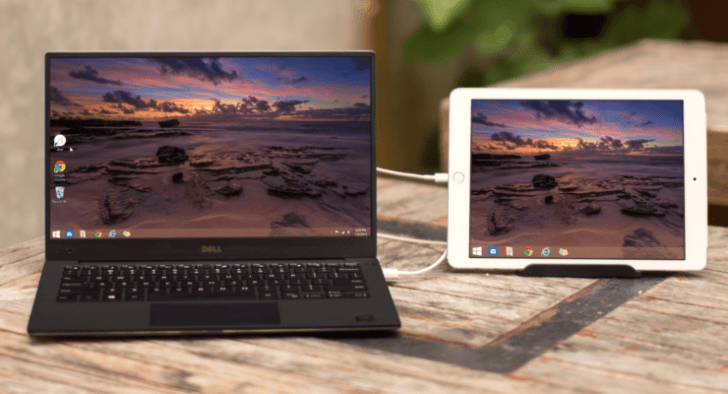
Air Display — это инновационное приложение, позволяющее пользователям расширить рабочий стол на Windows, используя мобильные устройства, такие как планшеты и смартфоны. Если вы хотите улучшить свою многозадачность и организовать рабочее пространство более эффективно, эта статья предоставит подробную инструкцию, как использовать Air Display, а также поделится его возможностями и применением в различных сценариях.
Что такое Air Display?
Разработанный компанией Avatron Software в 2010 году, Air Display позволяет использовать мобильные устройства в качестве дополнительных мониторов для вашего компьютера. Это приложение совместимо с различными платформами, включая Windows, Mac OS, iOS и Android. Одной из уникальных особенностей Air Display является использование технологий беспроводной передачи данных, что избавляет от необходимости тянуть кабели.
Как работает Air Display?
Air Display функционирует, используя различные протоколы передачи данных, такие как Wi-Fi и USB, для соединения вашего компьютера и мобильных устройств. Эта функциональность обеспечивает быструю настройку и увеличение рабочего пространства за счет подключения нескольких устройств.
Минимальные технические требования включают:
- Совместимость с Wi-Fi или USB;
- Операционная система Windows 7 или новее;
- Поддержка HDMI-выхода на устройстве.
Установка Air Display на Windows
Перед установкой убедитесь, что ваше устройство соответствует следующим критериям:
- Операционная система: Windows 7 и выше;
- Подключение к интернету;
- Наличие свободного места для установки.
Шаги по установке:
- Загрузка программы: посетите официальный сайт Avatron Software и загрузите последнюю версию Air Display.
- Установка драйверов: запустите загруженный файл и следуйте инструкциям на экране.
- Настройка программного обеспечения: настройте параметры приложения под ваши личные предпочтения.
Подключение устройства
Air Display поддерживает различные устройства, такие как планшеты и смартфоны. Процесс подключения можно осуществить несколькими способами:
- С помощью Wi-Fi: убедитесь, что ваш компьютер и мобильное устройство находятся в одной сети, запустите приложение на обоих устройствах и выберите ваше мобильное устройство в списке.
- С помощью USB: установите необходимые драйверы и подключите устройство с помощью USB-кабеля.
Если у вас возникают проблемы с подключением, проверьте настройки сети или обновите драйверы.
Настройка расширенного рабочего стола
Основные параметры настройки включают изменение разрешений экрана и управление расположением экранов. Чтобы синхронизировать дисплеи:
- Откройте настройки Windows.
- Перейдите в раздел «Дисплей».
- Измените разрешения экранов и их размещение для удобного взаимодействия.
- Перетаскивайте окна между экранами для оптимизации рабочего пространства.
Применение Air Display в работе
Air Display может улучшить вашу продуктивность следующими способами:
- Советы по оптимизации: создайте пространство для просмотра документов, улучшая управление окнами.
- Примеры использования: в графическом дизайне можно удерживать инструменты на одном экране и рабочую область на другом.
- Многозадачность: возможность одновременно открывать несколько документов или приложений избавляет от необходимости переключаться между ними.
Альтернативы Air Display
На рынке представлено несколько альтернатив Air Display, которые могут подойти для различных требований:
- Splashtop: приложение с похожими функциями, акцентированное на дистанционное управление.
- Duet Display: идеально подходит для пользователей Apple и Windows.
- SpaceDesk: бесплатная альтернатива с хорошей функциональностью.
Каждое из этих приложений обладает уникальными функциями, позволяя выбрать наиболее подходящее для ваших задач.
Проблемы и решения
Некоторые распространенные проблемы и их решения:
- Ошибка при подключении: проверьте соединение Wi-Fi и настройки безопасности, убедитесь, что приложение запущено на обоих устройствах.
- Проблемы с производительностью: проверьте скорость сети, попробуйте подключение через другое средство.
- Поддержка и обновления: регулярно проверяйте наличие обновлений на официальном сайте.
Заключение
Использование Air Display для расширения рабочего стола на Windows может значительно изменить ваш рабочий процесс и повысить продуктивность. С каждым обновлением возможности программного обеспечения становятся все более расширенными, что делает его применение перспективным. Не упустите шанс улучшить организацию вашей работы!
Дополнительные ресурсы
- Официальный сайт Avatron Software
- Форумы поддержки
- Полезные видеоуроки на YouTube
Часто задаваемые вопросы
Как подключить Air Display? Подключение можно осуществить через Wi-Fi или USB, следуя описанным инструкциям.
Имеется ли у Air Display бесплатная версия? Да, она доступна, но функциональность может быть ограниченной по сравнению с платной версией.
Почему возникает ошибка при подключении? Проблема может заключаться в неверных настройках Wi-Fi или несовместимости устройств.
Какие устройства поддерживаются? Поддерживаются планшеты и смартфоны на iOS и Android, а также Windows и Mac OS.
Следуя приведенным инструкциям и рекомендациям, вы сможете максимально эффективно использовать Air Display для расширения своего рабочего стола и улучшения рабочего процесса!


