
Современные технологии предоставляют множество инструментов для упрощения работы и повышения продуктивности. Одним из таких эффективных инструментов является расширение для браузера Awesome Screenshot, которое позволяет делать скриншоты веб-страниц с возможностью их редактирования и обмена. В этой статье вы узнаете, как установить и использовать Awesome Screenshot на Яндекс Браузере, а также получите полезные советы для оптимизации работы с этим инструментом.
Что такое Awesome Screenshot?
Awesome Screenshot — это мощное расширение для браузеров, которое позволяет захватывать изображение экрана, редактировать его и делиться им с другими пользователями. С помощью этого инструмента вы сможете:
- Создавать скриншоты: захватывайте видимую часть веб-страницы или всю страницу целиком.
- Редактировать изображения: добавляйте текстовые пометки, линии и другие элементы для акцентирования внимания.
- Совершать обмен: делитесь скриншотами с коллегами или сохраняйте их в облачные хранилища.
Преимущества использования Awesome Screenshot
Преимущества использования Awesome Screenshot явно очевидны:
- Интуитивно понятный интерфейс: даже новички быстро освоят функционал расширения.
- Интеграция: возможности для публикации скриншотов в Google Диск, Dropbox и других облачных сервисах.
- Совместная работа: упрощенное деление скриншотами способствует лучшему взаимодействию внутри команды.
- Экономия времени: возможность быстрого создания заметок и отчетов, не переключаясь на другие приложения.
Установка Awesome Screenshot для Яндекс Браузера
Шаги по установке расширения
- Перейдите в интернет-магазин расширений Яндекс Браузера.
- Введите «Awesome Screenshot» в строку поиска.
- Выберите приложение из списка и нажмите «Установить».
- Подтвердите установку нажатием на соответствующую кнопку.
Альтернативные методы установки
Если доступ к интернет-магазину ограничен, вы можете установить Awesome Screenshot напрямую через файл .crx:
- Скачайте файл .crx с официального сайта расширения.
- Перейдите на страницу расширений в Яндекс Браузере и активируйте режим разработчика.
- Перетащите скачанный файл в окно браузера для установки.
Удаление расширения
Если вы решили, что Awesome Screenshot больше не нужен, удалить его можно следующим образом:
- Откройте меню расширений, нажав на кнопку «Меню» в верхнем правом углу.
- Выберите «Расширения» и найдите Awesome Screenshot в списке.
- Нажмите кнопку «Удалить» рядом с расширением.
Настройка Awesome Screenshot
После установки вы можете настроить Awesome Screenshot в соответствии с вашими предпочтениями:
- Откройте панель расширения, кликнув на его значок в правом верхнем углу браузера.
- Изучите настройки по умолчанию, включая качество изображений и формат.
- Проверьте настройки конфиденциальности и права доступа к вашим данным, чтобы обеспечить безопасность.
- Персонализируйте интерфейс, выбирая предпочтительные цвета и шрифты для аннотаций.
Использование Awesome Screenshot
Разные режимы захвата экрана
Awesome Screenshot предлагает несколько режимов захвата:
- Снимок видимой части окна: захватывайте лишь ту часть экрана, которую видите.
- Снимок всей страницы: создавайте скриншот всей веб-страницы, включая скрытые участки.
- Выделение области: выбирайте конкретную зону для захвата, что позволяет сосредоточиться на важных элементах.
Инструменты для редактирования
После создания скриншота доступно множество инструментов для редактирования:
- Аннотации: добавляйте стрелки, текст и выделения для акцентирования нужных деталей.
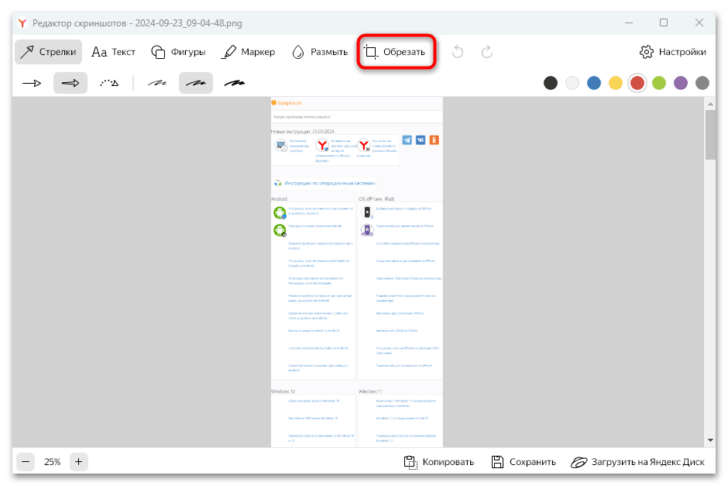
- Обрезка и изменение размера: быстро изменяйте размеры изображений и убирайте ненужную информацию.
- Сохранение и обмен: сохраняйте скриншоты на устройствах или делитесь ими через интеграцию с облачными сервисами.
Советы и рекомендации
Чтобы повысить продуктивность работы с Awesome Screenshot, следуйте этим рекомендациям:
- Изучите горячие клавиши: это позволит вам быстро получать доступ к инструменту.
- Интегрируйте инструмент в командные процессы: используйте Screeshot для совместных проектов.
- Обменивайтесь ссылками и изображениями: активно используйте функции комментирования для упрощения коммуникации.
Проблемы и их решения
Во время работы с Awesome Screenshot могут возникнуть некоторые проблемы. Вот возможные решения:
- Неправильный захват области: убедитесь, что выбрали правильный режим захвата.
- Проблемы с сохранением скриншотов: попробуйте использовать другие форматы изображений или перезагрузите браузер.
Альтернативы Awesome Screenshot
Если Awesome Screenshot вам по каким-либо причинам не подошел, рассмотрите следующие альтернативные расширения:
- Nimbus Screenshot: предлагает удобные функции для захвата и редактирования.
- Lightshot: легкое в использовании решение для быстрого создания скриншотов.
- Greenshot: мощное приложение с различными функциями редактирования.
Заключение
Awesome Screenshot — это удобный и эффективный инструмент для создания и редактирования скриншотов, который значительно упрощает рабочие процессы как для отдельных пользователей, так и для команд. Попробуйте это расширение и узнайте, как оно может помочь вам в вашей повседневной деятельности!
Дополнительные материалы
- Ссылки на видео-уроки по использованию Awesome Screenshot.
- Полезные ресурсы и форумы для пользователей.
- Часто задаваемые вопросы (FAQ).
Обязательно учитывайте авторские права и следите за условиями использования изображений. Также не забывайте о конфиденциальности данных при использовании скриншотов.


