
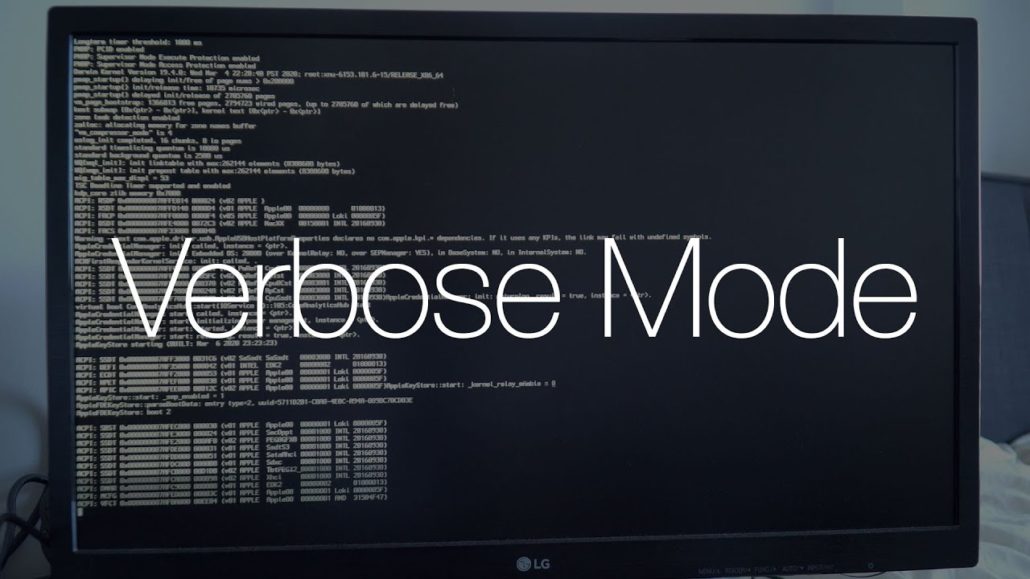
Когда сталкиваетесь с проблемами загрузки macOS, режим Verbose Boot может стать вашим незаменимым помощником. Он позволяет визуализировать процесс загрузки системы и выявлять возможные ошибки. В этой статье вы узнаете, что такое Boot Verbose, когда и как его использовать для диагностики неполадок в вашей системе.
Что такое Boot Verbose?
Boot Verbose — это режим загрузки, при котором система отображает подробные сообщения о процессе загрузки. В обычном режиме вы видите только логотип Apple, тогда как Verbose Boot показывает расшифровку каждой стадии, включая информацию о проверке файловой системы и запуске драйверов. Благодаря этому, вы можете обнаружить ошибки и предупреждения, которые обязательно надо устранить для успешной загрузки системы.
Когда использовать Verbose Boot?
Режим Verbose Boot будет особенно полезен в следующих ситуациях:
- Сбои при загрузке: Если Mac зависает на этапе загрузки или выводит ошибки, этот режим поможет выявить проблему.
- Проблемы с драйверами: Verbose Boot позволяет видеть, какие драйверы не загружаются, и помогает вам принять меры.
- Общая диагностика: Если подозреваете, что система работает неправильно, Verbose Boot предоставляет дополнительную информацию для анализа.
Как включить Boot Verbose в macOS
Временный режим
Чтобы временно запустить Verbose Boot, выполните следующие действия:
- Перезагрузите ваш Mac.
- Во время перезагрузки, как только экран потемнеет, нажмите и удерживайте Cmd + V.
Этот способ позволит вам увидеть подробные сообщения о загрузке только во время текущего запуска.
Постоянный режим
Для постоянного включения режима Verbose Boot выполните следующие шаги:
- Откройте Terminal (Терминал).
- Введите следующую команду и нажмите Enter:
- Введите ваш пароль для подтверждения изменений.
- Перезагрузите Mac. Теперь режим Verbose активирован на постоянной основе.
sudo nvram boot-args="-v"Чтение вывода в режиме Verbose
Когда система загружается в режиме Verbose, вы увидите много сообщений. Обращайте внимание на следующие моменты:
- Ошибки и предупреждения: Сообщения, помеченные как «error» или «warning», требуют внимательного анализа.
- Коды и сообщения: Если встречаете незнакомые коды, записывайте их и ищите информацию в интернете. Множество файлов и документов уже есть на форумах, где пользователи делятся опытом.
Устранение проблем, выявленных в режиме Verbose
Если в режиме Verbose вы заметили ошибки, выполните следующие шаги:
- Определите проблему: Используйте информацию из режима, чтобы понять, что именно идет не так.
- Используйте Disk Utility: Запустите Disk Utility (Утилита дисков) для проверки жесткого диска и устранения ошибок файловой системы.
- Конфликты с драйверами: Если ошибки связаны с драйверами, попробуйте переустановить или обновить необходимое программное обеспечение.
Вернуться к обычному режиму загрузки
Если вы хотите отключить режим Verbose, выполните следующую команду в Terminal:
sudo nvram boot-args=""После этого перезагрузите Mac, чтобы он вернулся к обычному режиму загрузки.
Советы и рекомендации
- Используйте режим Verbose с умом: Он полезен, но имейте в виду, что отображает множество технических деталей, которые могут быть сложно интерпретировать.
- Не используйте Verbose в повседневной работе: Он предназначен прежде всего для диагностики.
- Создайте резервную копию: Перед любыми изменениями в системе создавайте резервные копии важных данных.
Заключение
Режим Verbose Boot в macOS — мощный инструмент для диагностики проблем с загрузкой системы. Он позволяет видеть ошибки и предупреждения, что существенно упрощает процесс устранения неполадок. Используйте эти знания для поддержания стабильной работы вашей системы.
Часто задаваемые вопросы (FAQ)
Как узнать свою версию macOS?
Перейдите в меню Apple > Об этом Mac, чтобы увидеть текущую версию.
Могу ли я использовать Verbose Boot на всех версиях macOS?
Информация о режиме Verbose доступна с версии macOS 10.5 и выше. Убедитесь, что ваша версия поддерживает его.
Что делать, если система зависает в режиме Verbose?
Если Mac зависает, попробуйте перезагрузить его с помощью кнопки питания.
Как Verbose Boot влияет на время загрузки системы?
Режим Verbose может немного увеличить время загрузки, так как система отображает дополнительные сообщения.
Существуют ли альтернативы режиму Verbose для диагностики системы?
Да, вы можете использовать Safe Mode и Recovery Mode для диагностики и устранения неполадок.
Полезные ссылки и ресурсы
- Официальная документация Apple по macOS
- Форумы пользователей macOS
- Устранение неполадок в macOS
Понимание и использование режима Boot Verbose может значительно улучшить вашу работу с macOS, особенно в вопросах диагностики и устранения проблем. Открывайте новые горизонты в работе с вашей системой!


