
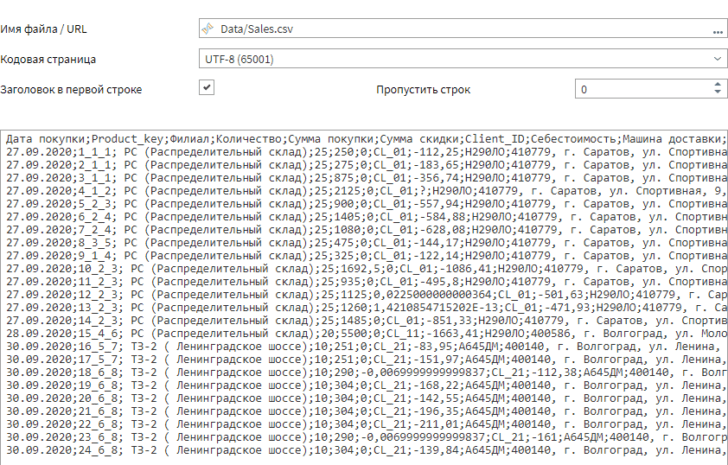
CSV (Comma-Separated Values) – универсальный текстовый формат файла, который широко используется для хранения и обмена данными в табличном виде. Каждый элемент данных разделен запятой, а каждая строка представляет собой отдельную запись. Формат CSV был впервые представлен в 1970-х годах, когда потребность в стандартизированных способах обмена данными между различными системами стала особенно актуальной. На сегодняшний день, CSV является неотъемлемой частью работы в бизнесе и анализе данных благодаря своей простоте и легкости использования.
Что такое формат CSV?
Файлы CSV представляют собой набор данных, организованных в строки и столбцы. Каждая строка соответствует одной записи, а каждый столбец – полю этой записи. Основные характеристики файла CSV включают:
- Разделители: Чаще всего используется запятая, но в некоторых случаях могут применяться и другие символы, такие как точка с запятой или табуляция, в зависимости от региона.
- Заголовки и данные: Первая строка файла обычно содержит заголовки столбцов, а последующие строки – записи данных.
- Кодировка: CSV-файлы могут использовать разные кодировки (например, UTF-8 или ANSI). Неправильная кодировка может привести к проблемам при импорте данных.
Особенности формата CSV
Преимущества использования CSV
- Простота и удобство: CSV-файлы легко открываются и редактируются в текстовом редакторе.
- Совместимость: Этот формат поддерживается множеством программ, включая Excel и Google Sheets.
- Низкий объем данных: В отличие от сложных форматов, таких как XLSX, файлы CSV обычно занимают меньше места.
Недостатки формата CSV
- Ограниченная поддержка типов данных: CSV не может хранить изображения или сложные формулы.
- Проблемы со структурой данных: Формат не подходит для хранения иерархических данных.
- Кодировка: Если вы не следите за кодировкой, это может привести к потере данных.
Как работать с CSV в Excel
Как открыть файл CSV в Excel
- Откройте Excel и выберите опцию «Файл».
- Выберите «Открыть» и найдите необходимый CSV-файл.
- Excel распознает разделители и отобразит данные в виде таблицы. Проверьте правильность отображения данных.
Импорт данных из CSV
- Перейдите во вкладку «Данные».
- Нажмите «Получить данные из текстового файла».
- Следуйте инструкциям мастера импорта, настраивая разделители и формат.
Сохранение данных в формате CSV из Excel
- Выберите «Файл», затем «Сохранить как».
- Выберите формат «CSV (разделители — запятые)».
- Обратите внимание: это может привести к потере форматирования.
Сферы применения CSV
- Бизнес и анализ: CSV-файлы часто используются для экспорта отчетов и импорта данных в системы учёта.
- Наука и исследования: Используется для хранения экспериментальных данных, что облегчает анализ и визуализацию.
- Веб-разработка: CSV передает данные между сервером и клиентом, особенно в API.
Советы по работе с CSV файлами в Excel
- Проверьте и правильно установите кодировку файла перед импортом.
- Убедитесь в корректности настроек разделителей.
- Проверьте наличие заголовков в первой строке файла.
- Сохраняйте данные в нужном формате после редактирования, чтобы избежать потери информации.
- Создавайте резервные копии данных перед изменениями.
Альтернативы формату CSV
Существуют и другие форматы для обмена данными, такие как XLSX, JSON и XML. Каждый из них имеет свои преимущества и недостатки. Например, JSON и XML могут поддерживать иерархические структуры, но чаще всего занимают больше места и сложно обрабатываются.
Заключение
Формат CSV остается важным инструментом для обмена данными в современном мире. Он обеспечивает простоту, гибкость и доступность, что делает его идеальным выбором для множества бизнес-приложений и научных исследований. Изучение особенностей работы с CSV и использование Excel поможет вам оптимизировать ваши данные и процессы.
Полезные ресурсы и ссылки
Приложения
Пример простого CSV-файла:
Имя,Фамилия,Возраст
Иван,Иванов,30
Петр,Петров,25
Пример кода VBA для автоматизации обработки CSV в Excel:
Sub ImportCSV()
    With ActiveSheet.QueryTables.Add(Connection:="TEXT;C:\path\to\file.csv", Destination:=Range("A1"))
        .TextFileConsecutiveDelimiter = False
        .TextFileTabDelimiter = False
        .TextFileCommaDelimiter = True
        .Refresh
    End With
End Sub
Уверенно работайте с CSV, и вы сможете эффективно управлять данными в Excel, повышая свою продуктивность и улучшая аналитические навыки!


