
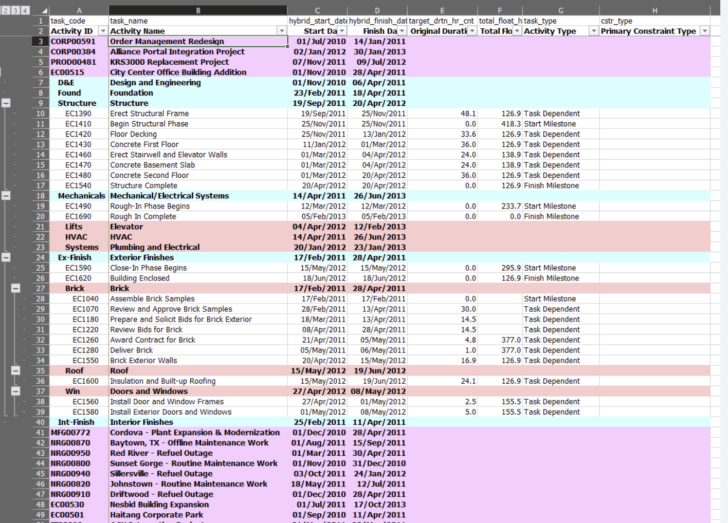
Работа с Excel в Delphi может значительно упростить автоматизацию рутинных задач, таких как работа с таблицами данных, создание отчетов и интеграция с другими приложениями. Умение эффективно взаимодействовать с Excel через Delphi — важный навык для любого разработчика. В этой статье вы научитесь выбирать конкретный лист в Excel, открывать документы и обрабатывать данные, используя Delphi.
1. Подготовка к работе с Excel в Delphi
Для начала работы с Excel в Delphi требуется установить необходимые библиотеки и компоненты. Одним из наиболее распространенных способов является использование механизма OLE Automation, который позволяет управлять Excel и его компонентами напрямую. Убедитесь, что ваша среда разработки Delphi настроена для работы с OLE.
Подключение библиотек
Чтобы использовать OLE Automation в Delphi, добавьте следующее в раздел uses вашего проекта:
uses
  ComObj, Variants;
Если вы хотите использовать сторонние компоненты, такие как TMS FlexCel, установите их через менеджер пакетов вашей среды разработки. Это обеспечит более удобный интерфейс для работы с Excel.
2. Создание экземпляра Excel
Создайте и откройте новый экземпляр Excel с помощью следующего кода:
var
  Excel: OLEVariant;
begin
  Excel := CreateOleObject('Excel.Application');
  Excel.Visible := True; // Сделайте Excel видимым
end;
Убедитесь, что Microsoft Excel установлен на вашем компьютере. В противном случае, вы получите ошибку.
3. Открытие существующего документа Excel
Чтобы открыть существующий файл, используйте следующий код:
var
  Workbook: OLEVariant;
begin
  Workbook := Excel.Workbooks.Open('C:\path\to\your\file.xlsx');
end;
Проверяйте корректность указанного пути к файлу и его наличие. Если путь указан неверно, приложение выдаст ошибку.
4. Выбор листа в Excel
Когда файл открыт, вы можете выбрать конкретный лист несколькими способами:
- По имени листа:
var Sheet: OLEVariant; begin Sheet := Workbook.Worksheets['НазваниеЛиста']; end; - По индексу листа: Индексы начинаются с 1.
    var
      Sheet: OLEVariant;
    begin
      Sheet := Workbook.Worksheets[1]; // Выбор первого листа
    end;
5. Работа с данными на выбранном листе
После выбора листа можно легко считывать и записывать данные. Примеры:
Чтение данных
var
  CellValue: Variant;
begin
  CellValue := Sheet.Cells[1, 1].Value; // Чтение значения из ячейки A1
end;
Запись данных
begin
  Sheet.Cells[2, 1].Value := 'Привет, мир'; // Запись в ячейку A2
end;
6. Закрытие экземпляра Excel
Правильно закрывайте экземпляр Excel и освобождайте ресурсы с помощью следующего кода:
begin
  Workbook.Close(False); // Закрытие без сохранения изменений
  Excel.Quit; // Выход из Excel
  Excel := Unassigned; // Освобождение ресурсов
end;
7. Обработка ошибок
Работа с Excel может сопровождаться множеством ошибок, таких как отсутствие файла, проблемы с правами доступа или несоответствие типов данных. Чтобы избежать неполадок:
- Используйте конструкции try…except для обработки исключений.
- Логируйте ошибки для последующего анализа.
- Проверяйте наличие файла перед его открытием.
8. Примеры реальных приложений
Применение автоматизации Excel через Delphi обширно. Вот несколько примеров:
- Автоматическое создание отчетов на основе данных из баз данных.
- Генерация графиков и диаграмм на основе данных.
- Экспорт данных из приложений в Excel для дальнейшего анализа.
Заключение
Навыки работы с Excel в Delphi — незаменимый инструмент для большинства разработчиков. В данной статье мы осветили основные этапы от создания экземпляра Excel до работы с данными и их обработки.
Дополнительные ресурсы
Для более глубокого изучения, ознакомьтесь с документацией Delphi и Excel API.
Часто задаваемые вопросы (FAQ)
- Вопрос: Могу ли я работать с файлами Excel без установленного Excel на компьютере?
Ответ: Да, но потребуется сторонняя библиотека, такая как TMS FlexCel. - Вопрос: Как правильно обрабатывать ошибки при работе с Excel?
Ответ: Используйте конструкции try…except и записывайте сообщения об ошибках.
Следуйте этому пошаговому руководству, чтобы максимально эффективно использовать Excel в своих Delphi проектах и значительно оптимизировать рутинные задачи.


