
Создание отчетов в формате Excel является важным аспектом работы с данными в бизнесе и программировании. Эффективная обработка и визуализация информации значительно упрощает принятие решений и работу с клиентами. Использование Excel в качестве инструмента для создания отчетов удобно благодаря его популярности и возможности автоматизации. В данном руководстве мы рассмотрим, как создавать отчеты в Excel с помощью Delphi, одной из мощнейших сред программирования.
Подготовка к работе
- Установите необходимые компоненты.
Для работы с Excel в Delphi вам потребуются специальные библиотеки, такие как OLE Automation, TMS FlexCel или ExcelReport. Эти компоненты обеспечивают простое взаимодействие с Excel. Убедитесь, что установленная версия библиотеки соответствует используемой версии Delphi. - Настройте среду разработки.
Активируйте OLE Automation в настройках проекта. Затем создайте новый проект, выбрав тип приложения: VCL Forms для графического интерфейса или Console Application для работы в командной строке.
Основы работы с Excel из Delphi
- Создайте и откройте файл Excel.
Начните с создания нового файла Excel с использованием объектаExcel.Application. Пример кода:var Excel: OleVariant; begin Excel := CreateOleObject('Excel.Application'); Excel.Workbooks.Add; Excel.Visible := True; // Для отображения процесса end; - Работайте с объектами Excel.
В Excel существуют ключевые объекты, такие как Workbook, Worksheet и Range. Чтобы получить доступ к определенному листу, используйте следующий код:var Sheet: OleVariant; begin Sheet := Excel.Workbooks[1].Worksheets[1]; end; - Заполните данные в Excel.
Заполняя данные, можно записывать их в отдельные ячейки или использовать массивы для массовой записи. Пример заполнения одной ячейки:Sheet.Range['A1'].Value := 'Текст';
Форматирование отчета
- Форматируйте ячейки.
Измените шрифты и цвета, чтобы сделать отчет более привлекательным:Sheet.Range['A1'].Font.Name := 'Arial'; Sheet.Range['A1'].Font.Size := 12; - Добавьте формулы.
Формулы позволяют выполнять автоматические вычисления. Пример добавления формулы к ячейке:Sheet.Range['B1'].Formula := '=SUM(A1:A10)'; - Создайте графики и диаграммы.
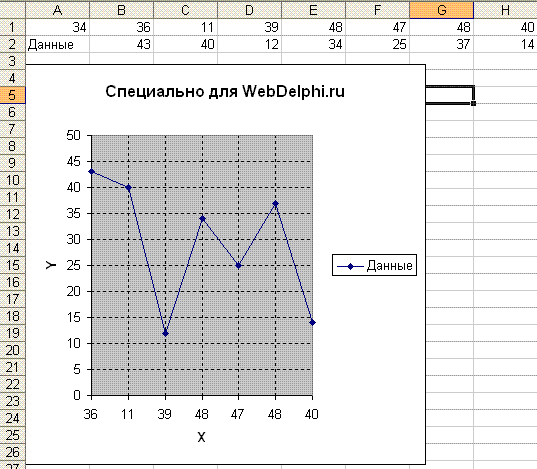
Графики улучшат визуальность отчета. Пример создания графика:var Chart: OleVariant; begin Chart := Excel.Charts.Add; Chart.SetSourceData(Source := Excel.Workbooks[1].Worksheets[1].Range['A1:A10']);
Открытие и сохранение отчета
- Сохраните файл Excel.
Чтобы сохранить отчет, используйте следующий код:Excel.Workbooks[1].SaveAs('C:\Отчеты\отчет.xlsx'); - Закройте приложение Excel.
Важно корректно закрыть Excel и освободить ресурсы:Excel.Quit; Excel := Unassigned;
Примеры проектов
- Пример простого отчета.
Создайте базовый отчет, который заполняет несколько ячеек данными и формулой. - Пример сложного отчета.
Пример включает создание отчета с несколькими листами, заполненными данными и графиками. Обязательно комментируйте код для понимания каждой операции.
Решение распространенных проблем
- Ошибки и исключения.
Возможные ошибки могут возникнуть, если Excel не установлен или путь к файлу указан неверно. Для обработки ошибок используйте блокиtry-except. - Оптимизация работы с Excel.
Избегайте частого обращения к Excel из кода; лучше собрать данные в массив и передать их сразу. Это значительно повысит производительность.
Заключение
Создание отчетов Excel с использованием Delphi – это мощный инструмент, который может автоматизировать обработку данных и улучшить визуализацию информации. Овладев данными методами, вы сможете упростить свою работу и повысить производительность. Рекомендуем продолжить изучение тем, связанных с автоматизацией и интеграцией других форм отчетности.
Чек-лист по созданию отчета Excel в Delphi
- Установите необходимые компоненты.
- Настройте среду разработки.
- Создайте и откройте новый файл Excel.
- Заполните данные в таблице.
- Примените форматирование.
- Сохраните файл в нужном формате.
- Корректно закройте приложение Excel.
Следуя этому руководству, вы сможете легко начать разработку отчетов в Excel на платформе Delphi. Уделяйте внимание отладке и тестированию, а также продолжайте изучать возможности автоматизации для повышения продуктивности.


