
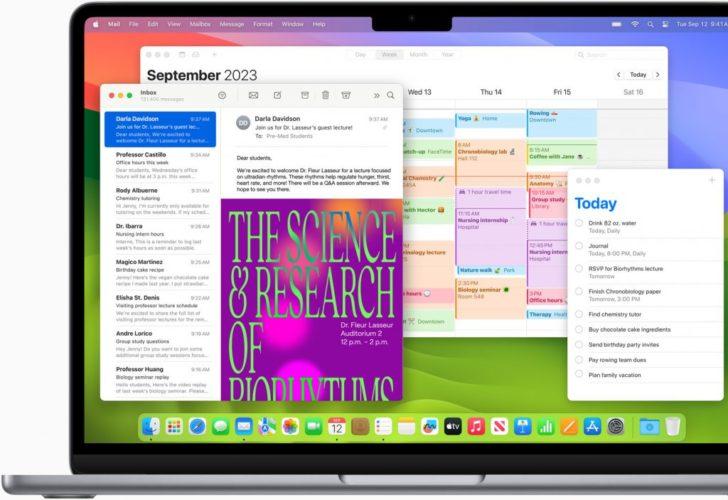
Вводите новую жизнь в свои записи с помощью диктофона на Макбуке. Этот мощный инструмент не только позволяет фиксировать важные моменты, но и помогает организовать вашу повседневную информацию. Вы можете записывать встречи, лекции или интервью, а затем легко находить и управлять этими записями. Чтобы извлечь максимальную пользу из функции диктофона на вашем Макбуке, следуйте этим простым шагам.
1. Почему стоит использовать диктофон на Макбуке
Диктофон на Макбуке – это удобное и функциональное приложение, которое может значительно облегчить вашу жизнь. Вот несколько преимуществ использования диктофона:
- Удобство: Записывайте важные моменты одним нажатием кнопки.
- Организация: Легко управлять и находить записи.
- Качество: Высокое качество звука для четкости записей.
- Доступность: Возможность делиться записями через Email или облачные сервисы.
2. Как открыть диктофон на Макбуке
Чтобы открыть диктофон, выполните следующие шаги:
- Откройте иконку «Finder» на панели.
- Перейдите в раздел «Программы».
- Найдите приложение «Диктофон» и откройте его.
Также можно использовать поиск Spotlight: нажмите «Command» + «Пробел», введите «Диктофон» и нажмите «Enter».
3. Особенности и функции диктофона
Диктофон на Макбуке имеет множество возможностей для записи и редактирования звука. К основным функциям относятся:
Запись звука
- Нажмите кнопку «Запись», чтобы начать. Нажмите снова, чтобы остановить.
- Настройте качество записи в предпочтениях приложения.
Прослушивание записей
- Выберите запись из списка и нажмите на кнопку воспроизведения.
- Используйте кнопки перемотки и паузы для управления воспроизведением.
Редактирование записей
- Удалите ненужные фрагменты, выделив их и нажав «Удалить».
- Обрезайте записи через меню редактирования для уменьшения размера файла.
Экспорт и сохранение записей
- Сохраните запись на компьютер, выбрав пункт «Экспортировать» в меню.
- Поделитесь записями через Email или облачные сервисы.
4. Полезные советы по использованию диктофона
Вот несколько рекомендаций для эффективного использования диктофона на Макбуке:
- Записывайте в тихих помещениях, чтобы избежать фонового шума.
- Используйте внешние микрофоны для повышения качества записи.
- Регулярно очищайте память, удаляя ненужные записи.
5. Устранение общих проблем
Если вы столкнулись с проблемами при записи или воспроизведении, выполните следующие действия:
- Проверьте настройки громкости вашего устройства.
- Убедитесь, что микрофон не заблокирован и расположен правильно.
- Если запись была случайно удалена, используйте программы восстановления данных.
6. Альтернативные приложения для записи звука
Если вы хотите расширить функциональность своих записей, рассмотрите возможность использования следующих приложений:
- Audacity: Профессиональный редактор звука с многодорожечной записью и множеством эффектов.
- GarageBand: Идеален для музыкальных записей с широкими возможностями настройки.
- QuickTime Player: Подходит для базовой записи и воспроизведения видео и звука.
7. Заключение
Диктофон на Макбуке – это не просто приложение, а ваш надежный помощник в организации информации. Попробуйте разные функции и найдите способы улучшить свою продуктивность в учебе или работе.
8. Часто задаваемые вопросы (FAQ)
- Могу ли я записывать звук во время видеозвонков? Это зависит от используемого вами приложения. Проверьте настройки вашего ПО.
- Какой формат записей поддерживает диктофон на Макбуке? Записи обычно сохраняются в формате M4A, что обеспечивает хорошее качество звука и эффективный размер файла.
9. Дополнительные ресурсы
Для более подробного изучения возможностей приложения, посетите официальные руководства Apple. Также рекомендуется обучиться через видеоуроки на YouTube.
Применение диктофона на Макбуке не только упростит вашу жизнь, но и поможет организовать важные записи, делая их доступными и легко воспроизводимыми. Записывайтесь и делитесь своими впечатлениями!


