
Восстановление данных на ПК — это критически важная задача, которую можно оказаться перед лицом в любой момент. Потеря файлов может произойти по самым различным причинам — от случайного удаления до сбоя системы. Особенно это актуально для пользователей Windows, которым необходимо быстро и эффективно вернуть утраченные данные. В данной статье мы рассмотрим одну из самых популярных программ для восстановления данных — Disk Drill, её возможности, процесс установки и восстановления, а также рекомендации по предотвращению потери данных.
Обзор Disk Drill
Disk Drill — это мощный инструмент для восстановления данных, разработанный компанией CleverFiles в 2010 году. За годы своего существования программа прошла множество обновлений и получила положительные отзывы от пользователей по всему миру.
Основные функции Disk Drill
- Восстановление файлов: программа поддерживает восстановление многих типов файлов — от фотографий и документов до аудио и видеозаписей.
- Защита данных: Disk Drill включает функции, предупреждающие случайное удаление важных данных.
- Создание образов дисков: пользователи могут создавать полные образы своих дисков, что позволяет сохранить информацию в безопасности.
Disk Drill совместим с операционными системами Windows и macOS и поддерживает множество носителей данных, включая жесткие диски, SSD и USB-накопители.
Установка и настройка
Системные требования
- Операционная система: Windows 10, 8, 7 (поддерживаются более ранние версии в зависимости от изменений в обновлениях).
- Минимум 1 ГБ оперативной памяти.
- Свободное место на диске для установки программы.
Шаги по установке Disk Drill
- Посетите официальный сайт Disk Drill и скачайте последнюю версию.
- Откройте загруженный файл и следуйте инструкциям, чтобы установить программу.
- После установки запустите Disk Drill и согласитесь с лицензионным соглашением.
Пользовательский интерфейс
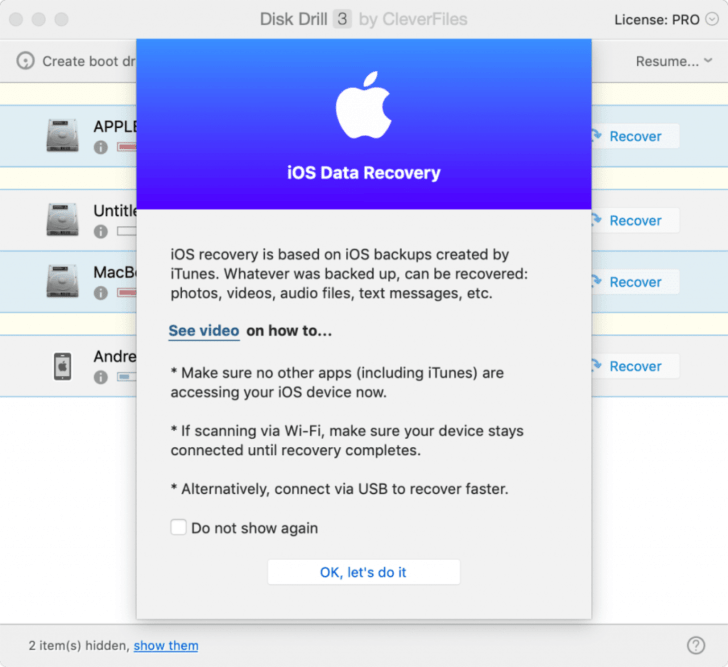
Главное окно программы интуитивно понятно и предоставляет доступ ко всем основным функциям, включая восстановление данных, создание образов дисков и настройку защиты данных.
Процесс восстановления данных
Предварительная подготовка
Перед началом процесса восстановления оцените состояние вашего устройства и определите, какие данные необходимо вернуть.
Шаги восстановления данных
- Выбор диска или устройства: в главном меню выберите диск, с которого нужно восстанавливать данные.
- Сканы: выберите между быстрым и глубоким сканированием. Глубокое сканирование более трудоемкое, но обеспечивает более полное восстановление.
- Просмотр и фильтрация найденных файлов: используйте встроенные фильтры для поиска нужных вам документов.
- Предварительный просмотр файлов: перед восстановлением вы сможете просмотреть файлы, что поможет удостовериться в правильности выбора.
- Сохранение восстановленных данных: выбирайте новое место для сохранения файлов, не восстанавливайте их на тот же диск, с которого они были потеряны.
Часто встречающиеся проблемы и их решения
- Проблемы со сканированием: убедитесь, что диск подключен корректно и отображается в системе.
- Недостаточно свободного места: освободите место на другом диске, если для восстановления не хватает пространства.
Дополнительные возможности Disk Drill
Функция «Защита данных»
Эта функция создает резервные копии критически важных данных и защищает их от случайного удаления. Disk Drill автоматически сохраняет скрытые резервные версии файлов, что поможет избежать потери информации в будущем.
Создание образов дисков
Создание образов дисков позволяет зафиксировать состояние устройства в любой момент времени, что упрощает будущее восстановление данных.
Альтернативы Disk Drill
На рынке также доступны другие программы для восстановления данных:
- Recuva: бесплатное решение для простых задач восстановления, но с ограниченной функциональностью.
- EaseUS Data Recovery Wizard: мощный инструмент профессионального уровня, но может оказаться дорогим для пользователей.
- R-Studio: предназначен для опытных пользователей, предлагая множество настроек и опций для детального восстановления.
Выбор зависит от ваших конкретных нужд и уровня подготовки.
Советы по предотвращению потери данных
- Регулярное резервное копирование: используйте облачные хранилища и внешние накопители для создания резервных копий ваших данных.
- Использование облачных сервисов: они обеспечивают дополнительный уровень защиты и доступности ваших данных.
- Осторожность при использовании устройств хранения: следите за состоянием своих накопителей и избегайте перегрузки их данными.
Отзывы пользователей
Многочисленные пользователи Disk Drill отмечают высокую скорость и эффективность восстановления данных. Хотя некоторые жалуются на отсутствие полной бесплатной версии, большинство согласны, что программа стоит своих денег и является надежным инструментом для восстановления файлов.
Заключение
Disk Drill — это мощный инструмент для восстановления данных на Windows с интуитивно понятным интерфейсом и широкими возможностями. Рекомендуется изучить его функции и использовать в случае потери данных, чтобы минимизировать риски и оперативно восстанавливать важные файлы.
Часто задаваемые вопросы (FAQ)
- Как восстановить данные с внешнего жесткого диска? Подключите диск, запустите сканирование в Disk Drill и выберите соответствующий носитель для восстановления.
- Что делать, если восстановление не удается? Попробуйте запустить глубокое сканирование или свяжитесь со службой поддержки.
- Как использовать Disk Drill для защиты данных до их утраты? Активируйте функцию защиты данных и следуйте рекомендациям на экране.
- Есть ли бесплатная версия Disk Drill и чем она отличается от платной? Да, бесплатная версия ограничена 500 МБ восстанавливаемых данных, в то время как платная предоставляет неограниченные возможности.
Полезные ресурсы
- Официальный сайт Disk Drill
- Рекомендованные статьи о восстановлении данных
- Поддержка и сообщества пользователей Disk Drill
Чек-лист
- Убедитесь в соответствующих системных требованиях Disk Drill.
- Загрузите установочный файл с официального сайта.
- Установите и настройте программу.
- Выберите диск для восстановления данных.
- Выполните быстрое или глубокое сканирование.
- Просмотрите и отфильтруйте найденные файлы.
- Предварительно просмотрите восстановленные файлы.
- Сохраните данные на другом носителе.
- Активируйте защиту данных для предотвращения потерь в будущем.
Следуя данной инструкции, вы сможете эффективно восстановить потерянные данные и уверенно использовать Disk Drill для будущих нужд.


