
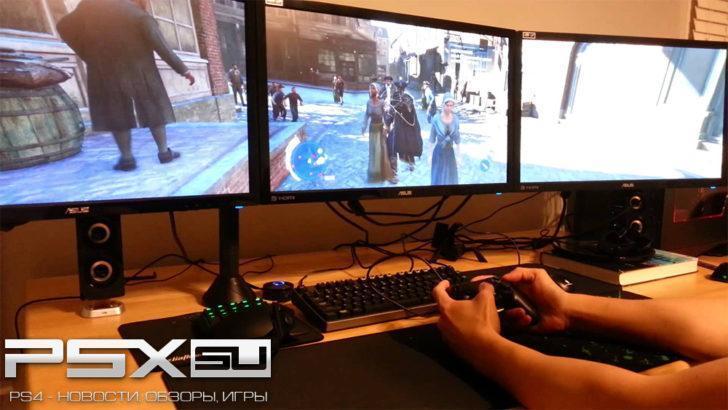
Контроллер DualShock 4 (DS4) является универсальным устройством, обеспечивающим комфорт при игре как на PlayStation 4, так и на ПК. Благодаря поддержке различных игр он может стать не только альтернативой клавиатуре и мыши, но и настоящим впечатляющим инструментом. В данной статье вы узнаете, как подключить и настроить контроллер DualShock 4 для вашего компьютера, а также получите полезные советы по его использованию.
1. Подготовьтесь к подключению контроллера
1.1. Проверьте совместимость
Убедитесь, что ваш ПК совместим с контроллером. DualShock 4 поддерживает операционные системы Windows 7 и выше. Проверьте также, что игры, в которые вы собираетесь играть, поддерживают управление с помощью контроллеров. Большинство современных платформ, таких как Steam, Origin и Epic Games, имеют полную поддержку контроллеров.
1.2. Подготовьте необходимое оборудование
Для подключения контроллера вам потребуется:
- Контроллер DualShock 4;
- Компьютер с USB-портами или Bluetooth для беспроводного подключения;
- USB-кабель (рекомендуется использовать его для начала, чтобы избежать возможных проблем с соединением).
2. Подключите контроллер DualShock 4
2.1. Проводное подключение
- Подключите контроллер к компьютеру с помощью USB-кабеля.
- Подождите, пока Windows автоматически распознает устройство и появится уведомление о подключении.
Чтобы убедиться, что контроллер распознан, зайдите в «Панель управления» → «Устройства и принтеры» и найдите DualShock 4 в списке.
2.2. Беспроводное подключение через Bluetooth
- Убедитесь, что Bluetooth включен на вашем ПК: перейдите в «Настройки» → «Устройства» → «Bluetooth и другие устройства» и активируйте Bluetooth.
- Переведите DualShock 4 в режим сопряжения, удерживая кнопки «Share» и «PS», пока индикаторы на контроллере не начнут мигать.
- В меню Bluetooth на ПК нажмите «Добавить Bluetooth или другое устройство».
- Выберите пункт «Bluetooth» и найдите «Wireless Controller» в списке доступных устройств.
- После успешного сопряжения индикатор на контроллере должен перестать мигать.
3. Настройте контроллер DualShock 4
3.1. Использование Steam
- Откройте Steam и перейдите в «Настройки».
- В разделе «Контроллер» выберите «Общие настройки контроллера».
- Установите галочки для DualShock, а затем подключите контроллер.
- Настройте конфигурацию контроллера для каждой игры через «Библиотеку», щелкнув правой кнопкой по игре и выбрав «Свойства».
Не забудьте проверить настройки в режиме Big Picture, так как некоторые пользователи отмечают, что контроллер может не отображаться без этого шага.
3.2. Использование сторонних программ
Для более глубокой настройки контроллера рассмотрите использование следующих программ:
- DS4Windows:
- Скачайте и установите DS4Windows с официального сайта.
- Запустите программу и подключите контроллер.
- Автоматически будет создан профиль, который вы можете подстраивать под себя.
- InputMapper:
- Скачайте InputMapper с официального сайта.
- Установите и откройте программу.
- Подключите контроллер и настройте его в пользовательском интерфейсе.
Эти программы позволяют создавать разные профили под каждую игру, изменять поведение кнопок и добавлять макросы для более удобного управления.
4. Протестируйте контроллер
Чтобы убедиться, что контроллер работает правильно, воспользуйтесь встроенной утилитой Windows. Запустите «Панель управления» → «Игровые устройства» и проверьте, реагируют ли все кнопки и стики на матрасе.
5. Устранение проблем
5.1. Проблемы с подключением
- Если USB-устройство не распознается, попробуйте другой USB-порт или проверьте целостность кабеля.
- Если возникают проблемы с Bluetooth, убедитесь, что другие Bluetooth-устройства отключены для успешного соединения.
5.2. Проблемы в играх
Если контроллер не распознается в конкретных играх, проверьте, поддерживают ли они его использование. Некоторые игры могут требовать ручной настройки в Steam или использование сторонних программ.
6. Полезные советы
- Изучите сочетания клавиш, якобы нажатие кнопки «Share» для быстрого создания скриншота или записи.
- Сохраняйте настройки в DS4Windows или InputMapper, чтобы быстро переключаться между конфигурациями.
- Регулярно очищайте контроллер от пыли и грязи для продления его срока службы.
Заключение
Теперь вы знакомы с процессом подключения и настройки контроллера DualShock 4 для вашего компьютера. Наслаждайтесь комфортной игрой и экспериментируйте с настройками, чтобы получить максимальное удовольствие от игрового процесса!
Часто задаваемые вопросы (FAQ)
- Можно ли использовать DualShock 4 с другими консолями? Да, контроллер совместим с PlayStation 3, но для Xbox могут потребоваться дополнительные настройки.
- Можно ли заряжать контроллер во время использования? Да, просто подключите его к ПК с помощью USB-кабеля.
- Как обновить прошивку контроллера? Прошивку можно обновить через консоль PlayStation или специальное программное обеспечение, но на ПК это может быть ограничено.
Следуя этой инструкции, вы сможете гидом подключить и настроить контроллер DualShock 4 для наиболее интересного игрового опыта на вашем ПК!


