
Finder является важнейшим компонентом операционной системы macOS, отвечающим за управление файлами и папками. Время от времени пользователи сталкиваются с проблемой зависания Finder, что может стать серьезной помехой в работе. В этой статье мы детально разберемся с причинами проблемы «Finder не отвечает», предложим эффективные решения и поделимся советами по поддержанию стабильной работы вашего Mac.
Причины зависания Finder
Зависание Finder может быть вызвано несколькими факторами:
- Перегрузка системы: Если одновременно запущено слишком много приложений, это может привести к нехватке ресурсов, что делает Finder неотвечающим.
- Конфликт программ: Устаревшие или несовместимые приложения, а также плагины и расширения, могут вызывать конфликты.
- Поврежденные файлы: Ошибки в системных файлах или базы данных могут стать источником проблем.
- Аппаратные неполадки: Проблемы с жестким диском или оперативной памятью также способны вызывать зависания.
- Кэш и временные файлы: Периодически заполняемая кэш-память и временные файлы могут дополнительно нагружать систему.
Подготовка к восстановлению
Перед началом работ по устранению проблемы, важно создать резервную копию всех данных. Используйте встроенный инструментарий Time Machine для создания копии. Также закройте все ненужные приложения для освобождения ресурсов.
Шаги для решения проблемы
Шаг 1: Принудительное завершение Finder
- Кликните по иконке Apple в верхнем меню.
- Выберите «Принудительное завершение приложений».
- В списке найдите Finder и нажмите «Перезапустить».
Также можете использовать комбинацию клавиш Command + Option + Esc для быстрого доступа к окну принудительного завершения.
Шаг 2: Перезагрузка компьютера
Иногда простая перезагрузка может устранить временные проблемы и освободить занятую память.
Шаг 3: Оптимизация работы системы
Удалите неиспользуемые приложения и организуйте рабочий стол, убрав лишние файлы. Это поможет ускорить работу вашего устройства.
Шаг 4: Сброс PRAM и SMC
Сброс параметров RAM (PRAM) и контроллера управления системой (SMC) может быть необходим для уменьшения различных проблем с производительностью. Ознакомьтесь с инструкциями по сбросу на официальной странице поддержки Apple.
Шаг 5: Создание нового пользователя
Создайте нового пользователя в системе, чтобы проверить, сохраняется ли проблема. Если в новом аккаунте всё работает, возможно, проблема в настройках вашего основного профиля.
Шаг 6: Проверка и восстановление системных файлов
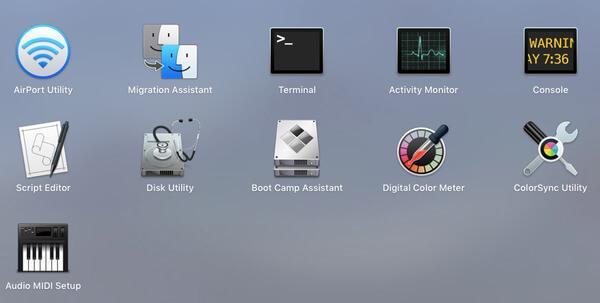
Используйте Disk Utility для проверки состояния жесткого диска. Если программа выявит ошибки, воспользуйтесь режимом восстановления для исправления системы.
Шаг 7: Обновление macOS
Регулярно проверяйте наличие обновлений для операционной системы и устанавливайте их, чтобы избежать множества потенциальных проблем.
Шаг 8: Удаление конфликтующих приложений
Отследите и удалите приложения, вызывающие конфликты с Finder. Это можно сделать через меню «Программы».
Дополнительные советы
- Регулярно создавайте резервное копирование данных.
- Поддерживайте порядок на рабочем столе и в папках.
- Периодически проверяйте состояние системы и устанавливайте обновления.
- Очищайте кэш и временные файлы, используя специальные утилиты или встроенные средства macOS.
Заключение
Проблемы с зависанием Finder могут значительно затруднить работу на Mac. С помощью описанных в этой статье шагов вы сможете быстро устранить проблему или минимизировать вероятность ее возникновения в будущем. Если предложенные методы не помогли, рекомендуется обратиться в службу поддержки Apple.
Часто задаваемые вопросы (FAQ)
- Почему Finder зависает? Зависания могут быть вызваны перегрузкой системы, конфликтами программ, поврежденными файлами и аппаратными проблемами.
- Что делать, если Finder продолжает не отвечать? Попробуйте принудительное завершение, перезагрузку, создание нового пользователя и проверку состояния системы.
- Как восстановить Finder без потери данных? Большинство описанных методов не требуют потери данных.
- Как избежать проблем с Finder в будущем? Регулярно обновляйте macOS и избегайте установки конфликтующих приложений.
Полезные ресурсы и ссылки
- Официальные статьи поддержки Apple
- Советы по оптимизации работы macOS
- Рекомендации по программам для диагностики системы
Чек-лист для устранения проблемы с Finder
- Принудительное завершение Finder
- Перезагрузка компьютера
- Оптимизация работы системы (удаление лишних приложений)
- Сброс PRAM и SMC
- Создание нового пользователя
- Проверка и восстановление диска через Disk Utility
- Установка обновлений macOS
- Удаление конфликтующих приложений
Следуя представленным шагам и рекомендациям, вы сможете поддерживать свой Mac в стабильном состоянии и избежать проблем с зависанием Finder в будущем.


