
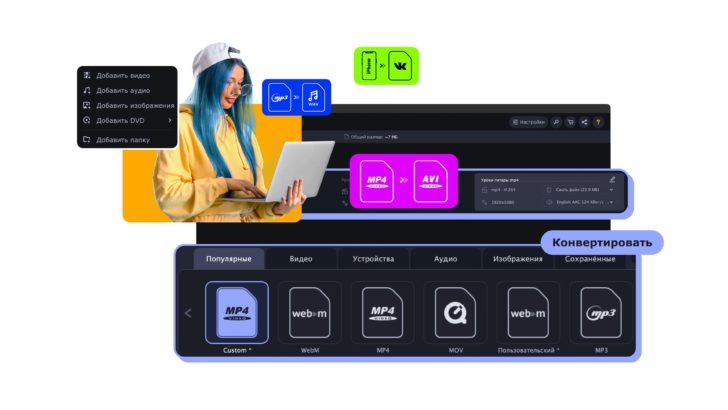
В данной статье мы подробно рассмотрим, как использовать Freemake Video Converter для конвертации видеофайлов, расскажем о его основных функциях и предоставим полезные советы по оптимизации работы с программой. Этот инструмент идеально подойдет тем, кто живет в России и хочет быстро и эффективно редактировать мультимедийные файлы.
Что такое Freemake Video Converter?
Freemake Video Converter – это бесплатная программа для конвертации и редактирования видео, обеспечивающая поддержку более 500 форматов, таких как AVI, MP4, WMV, MKV и многих других. С помощью этой программы вы можете легко преобразовывать видео, добавлять субтитры, извлекать аудио и загружать материалы с YouTube.
Основные функции
- Конвертация видео в более чем 500 форматов.
- Редактирование: обрезка и соединение видеофайлов.
- Добавление субтитров и водяных знаков.
- Извлечение аудио из видеофайлов и сохранение в MP3.
- Загрузка видео с YouTube.
Плюсы и минусы
- Плюсы:
- Простой и интуитивно понятный интерфейс.
- Высокое качество конвертации.
- Широкая поддержка форматов и устройств.
- Минусы:
- Бесплатная версия содержит рекламу и водяные знаки.
- Ограниченные функции редактирования по сравнению с платными аналогами.
Системные требования
Для корректной работы Freemake Video Converter ознакомьтесь с системными требованиями:
Минимальные требования
- Операционная система: Windows 7 или выше.
- Оперативная память: 1 ГБ.
- Свободное место на диске: 50 МБ.
Рекомендуемые требования
- Операционная система: Windows 10 или 11.
- Оперативная память: 4 ГБ.
- Свободное место на диске: 200 МБ.
Где скачать и как установить Freemake Video Converter?
Вы можете загрузить Freemake Video Converter с официального сайта.
Инструкция по скачиванию и установке
- Перейдите на официальный сайт.
- Нажмите кнопку «Скачать».
- Запустите загруженный файл и следуйте инструкциям установщика.
- Обязательно обновите программу до последней версии после установки.
Советы по безопасности
- Загружайте программу только с официального сайта, чтобы избежать вирусов.
- При установке отключите ненужные установочные пакеты, чтобы не установить дополнительное ПО.
Интерфейс программы
После запуска Freemake Video Converter вы увидите интуитивно понятный интерфейс. Основные элементы включают:
- Панель управления с кнопками для добавления файлов, выбора формата и запуска конвертации.
- Область для предварительного просмотра видео.
- Меню для доступа к дополнительным настройкам.
Как конвертировать видео с помощью Freemake Video Converter?
Следуйте этому пошаговому руководству, чтобы конвертировать видео:
Шаг 1: Открытие программы и импорт видео
Запустите Freemake Video Converter, нажмите кнопку «Добавить видео» или перетащите файл в окно программы.
Шаг 2: Выбор формата конвертации
Выберите icонку формата конвертации в нижней части окна. Вы можете выбрать стандартные форматы или оптимизированные для конкретных устройств.
Шаг 3: Настройка параметров конвертации
По желанию измените параметры, такие как разрешение, битрейт и частота кадров, чтобы достичь оптимального качества.
Шаг 4: Выбор папки для сохранения
Перед конвертацией выберите папку для сохранения готового файла, кликнув на стрелку рядом с полем «Сохранить в».
Шаг 5: Запуск конвертации
Нажмите кнопку «Конвертировать». Вы можете отслеживать процесс на экране. После завершения конвертации вас уведомят об этом.
Дополнительные функции Freemake Video Converter
Freemake Video Converter предлагает много дополнительных функций, которые помогут улучшить ваши видео:
- Соединение и обрезка видео – объединяйте несколько файлов или обрезайте ненужные фрагменты.
- Добавление субтитров и водяных знаков – индивидуализируйте ваши видео.
- Извлечение аудио из видео – сохраните аудиотреки в MP3.
- Конвертация в GIF-формат – создавайте анимации из видео.
- Загрузка видео с YouTube – скачивайте видео и сохраняйте их в нужном формате.
Часто задаваемые вопросы (FAQ)
Как устранить проблемы при конвертации?
Попробуйте перезагрузить программу или изменить параметры конвертации. Убедитесь, что файл не поврежден.
Почему видео не конвертируется?
Проверьте формат и целостность исходного видео. Убедитесь, что установлены все необходимые кодеки.
Как восстановить ошибку при установке программы?
Попробуйте полностью удалить Freemake Video Converter и снова загрузить его с официального сайта. Если проблема сохраняется, проверьте системные требования.
Заключение
Freemake Video Converter – отличный инструмент для конвертации видео, который позволяет легко преобразовывать файлы, а также производить базовое редактирование. Если вы ищете простую и эффективную программу для работы с видео, Freemake Video Converter станет отличным выбором.
Полезные ресурсы и ссылки
- Официальный сайт Freemake Video Converter
- Видеоуроки и обучающие материалы на YouTube.
- Форумы и сообщества поддержки для получения советов.
Комментарии читателей
Поделитесь своими впечатлениями от использования Freemake Video Converter! Какие функции вам больше всего нравятся? Ваш опыт может быть бесценным для других читателей!


