
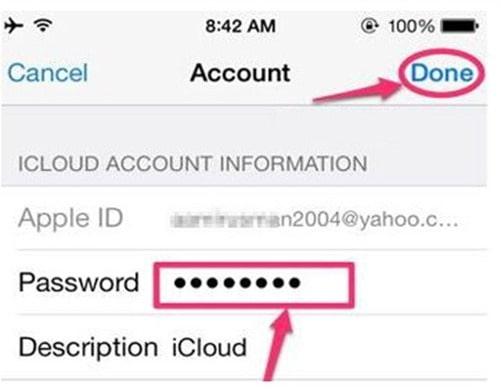
Apple ID и сервис iCloud — это важные компоненты для владельцев устройств Apple, которые обеспечивают удобный доступ к данным, синхронизацию и защиту. Однако иногда пользователи сталкиваются с задачей восстановления доступа к своей учетной записи, если забыли пароль. В этой статье вы найдете пошаговое руководство о том, как восстановить доступ к iCloud, если вы забыли пароль.
Почему важен доступ к iCloud?
Не забывайте о значении доступа к вашей учетной записи iCloud. Вот основные причины:
- Резервное копирование данных: iCloud позволяет автоматически сохранять ваши фотографии, документы и приложения, что защищает вас от потери важных данных.
- Синхронизация устройств: Все ваши устройства Apple, такие как iPhone, iPad и Mac, могут совместно использовать данные, если они привязаны к одной учетной записи iCloud.
- Возможность восстановления: В случае утери или повреждения устройства, вы сможете восстановить свои данные на новом устройстве, благодаря резервным копиям в iCloud.
Симптомы проблемы
Проблемы с доступом к iCloud могут проявляться различными способами:
- Вы получаете уведомление о неверном пароле при попытке входа.
- У вас завершились попытки восстановления пароля, и вы нуждаетесь в дополнительных инструкциях.
Проверка связанного Apple ID
Перед восстановлением пароля убедитесь, что знаете, какой именно Apple ID используете:
- На iPhone или iPad: перейдите в Настройки → Ваше имя (в верхней части экрана).
- На Mac: откройте Системные настройки и найдите свой Apple ID.
Способы восстановления пароля
Рассмотрим, как восстановить пароль к вашему Apple ID:
Использование функции «Забыли пароль?»
- Перейдите к экрану входа в iCloud на вашем устройстве или на сайте Apple.
- Нажмите Забыли пароль? и следуйте инструкциям.
- Вам будет предложено ответить на контрольные вопросы или ввести адрес электронной почты, связанный с вашим аккаунтом.
Использование доверенного устройства
Если у вас есть доверенное устройство Apple, выполните следующие шаги:
- На экране входа выберите Забыли пароль?.
- Войдите с использованием кода, отправленного на ваше доверенное устройство.
Восстановление через учетную почту
Если другие способы не подходят, попробуйте следующую инструкцию:
- Перейдите на сайт восстановления Apple ID.
- Введите свой Apple ID и выберите опцию восстановления через электронную почту.
- Проверьте свою почту для получения инструкции от Apple.
Использование двухфакторной аутентификации
Если у вас включена двухфакторная аутентификация, выполните следующие шаги:
- На экране входа в Apple ID выберите Забыли пароль?.
- Введите номер телефона, связанный с вашим Apple ID, и дождитесь получения кода через SMS или звонок.
Обращение в службу поддержки Apple
Если ни один из перечисленных методов не помог, важно обратиться в службу поддержки Apple. Подготовьтесь объяснить вашу проблему кратко и четко, указывая, какие шаги вы уже предприняли.
Безопасность и приватность
Обязательно создавайте надежные пароли, используя комбинацию букв, цифр и символов. Рассмотрите возможность использования менеджеров паролей, которые помогут вам генерировать и хранить пароли безопасно.
Профилактика
Для предотвращения ситуаций, когда вы можете потерять доступ к аккаунту, следуйте этим советам:
- Запоминайте пароли или используйте менеджеры паролей.
- Регулярно создавайте резервные копии своих данных.
- Настройте безопасность вашего Apple ID.
Заключение
Восстановление доступа к iCloud, если вы забыли пароль, может показаться непростой задачей. Однако следуя указанным выше рекомендациям, вы сможете легко восстановить доступ к своему аккаунту. Регулярное резервное копирование и защита пароля позволят избежать подобных трудностей в будущем.
Дополнительные ресурсы
Часто задаваемые вопросы
- Какие данные нужно предоставить при восстановлении пароля? Вам может потребоваться указать адрес электронной почты или ответить на контрольные вопросы.
- Что делать, если у меня нет доступа к электронной почте? Попробуйте воспользоваться доверенным устройством или свяжитесь с поддержкой Apple для получения помощи.
- Как повысить безопасность моего Apple ID? Используйте надежные пароли, двухфакторную аутентификацию и менеджеры паролей для хранения учетных данных.
Теперь у вас есть полное руководство по восстановлению доступа к вашей учетной записи iCloud. Не забывайте следовать этим шагам и сохранять свои данные в безопасности!


