
iCloud — это облачный сервис от Apple, позволяющий удобно хранить файлы, фотографии и другие данные, а также обеспечивать синхронизацию между устройствами Apple. Однако, как и любые онлайн-сервисы, он подвержен угрозам безопасности. Регулярная смена пароля вашей учетной записи iCloud — это один из важных шагов для защиты ваших личных данных. В этой статье мы подробно расскажем, как сменить пароль iCloud и дадим рекомендации по повышению безопасности вашей учетной записи.
Подготовка к смене пароля
Прежде чем приступить к смене пароля, убедитесь, что у вас есть доступ к вашей учетной записи Apple ID. Для этого выполните следующие шаги:
- Попробуйте войти в свою учетную запись на любом устройстве с помощью текущего пароля.
- Запишите текущий пароль или запомните его, чтобы избежать ненужных проблем.
- Подготовьте устройства, на которых вы используете приложения iCloud: это может быть iPhone, iPad или компьютер.
Как сменить пароль через настройки iOS
Если вы используете устройство на базе iOS, выполните следующие шаги:
- Откройте «Настройки» на вашем устройстве.
- Нажмите на свое имя в верхней части экрана, чтобы открыть параметры учетной записи.
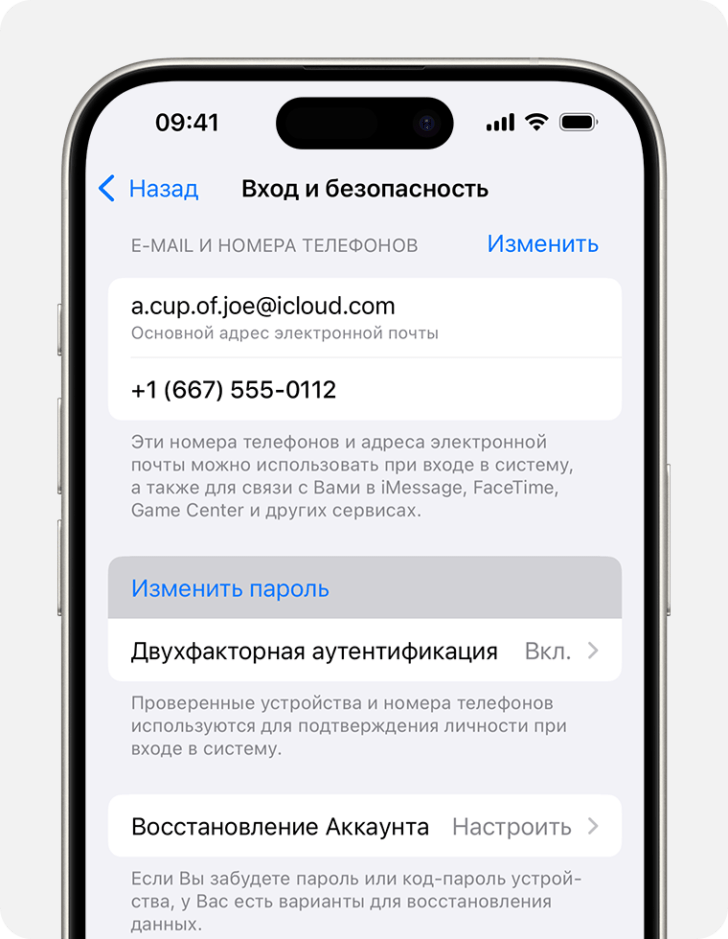
- Перейдите в раздел «Пароль и безопасность».
- Нажмите «Сменить пароль».
- Введите текущий пароль, затем новый пароль и подтвердите его.
- Нажмите «Готово», чтобы сохранить изменения.
Смена пароля через компьютер
Вы можете также сменить пароль с помощью веб-интерфейса iCloud. Для этого сделайте следующее:
- Откройте веб-браузер и перейдите на сайт iCloud.com.
- Войдите в свою учетную запись Apple ID, используя текущий пароль.
- Перейдите в «Настройки аккаунта».
- В разделе «Безопасность» нажмите «Изменить пароль».
- Следуйте инструкциям для ввода текущего и нового пароля.
Смена пароля через страницу управления Apple ID
Сменить пароль можно и на странице управления Apple ID:
- Перейдите на страницу appleid.apple.com.
- Войдите в свою учетную запись.
- В разделе «Безопасность» выберите «Изменить пароль».
- Следуйте инструкциям на экране.
Восстановление пароля
Если вы забыли пароль, существует несколько способов восстановить доступ к вашей учетной записи:
- Используйте функцию восстановления пароля на экране входа в Apple ID.
- При настроенной двухфакторной аутентификации вы сможете восстановить доступ с помощью устройства, на котором у вас установлено iOS или macOS.
- Если ничего не помогло, обратитесь в службу поддержки Apple для дальнейшей помощи.
Проверка и обновление безопасности
После смены пароля рекомендуется предпринять следующие шаги для повышения безопасности вашей учетной записи:
- Обновите резервные вопросы и ответы, чтобы минимизировать риск доступа к вашей учетной записи злоумышленниками.
- Убедитесь, что у вас включена двухфакторная аутентификация, чтобы добавить дополнительный уровень защиты.
- Создайте надежный пароль, который включает буквы, цифры и специальные символы. Избегайте использования простых и очевидных паролей. Минимальная длина пароля должна составлять 12 символов.»
Возможные ошибки и способы их решения
При смене пароля могут возникнуть некоторые проблемы:
- Если вы видите сообщение о некорректном пароле, убедитесь, что вводите правильный текущий пароль.
- При проблемах с доступом к устройству, если вы забыли пароль, используйте альтернативные методы восстановления доступа.
- Если появляется ошибка «Попробуйте позже», подождите некоторое время и попробуйте снова.
Заключение
Регулярная смена пароля для вашей учетной записи iCloud является необходимой мерой безопасности в интернет-пространстве. Применяя описанные выше шаги и рекомендации, вы сможете обеспечить надежную защиту ваших данных.
Вопросы и ответы (FAQ)
- Как часто нужно менять пароль iCloud?
Рекомендуется менять пароль как минимум раз в полгода или при подозрении на компрометацию аккаунта. - Что делать, если я не могу сменить пароль?
Попробуйте восстановить пароль через сайт Apple или обратитесь в службу поддержки.
Полезные ссылки
Чек-лист для смены пароля iCloud:
- Убедитесь, что у вас есть доступ к текущему паролю.
- Выберите подходящий способ смены пароля (на устройстве, через компьютер, через Apple ID).
- Запишите новый пароль в надежном месте.
- Обновите безопасность вашей учетной записи (вопросы безопасности, двухфакторная аутентификация).
- Проверьте приложения и устройства, на которых вы используете iCloud.
Следуя этой инструкции, вы будете уверены в безопасности вашей учетной записи iCloud и сможете защитить свои данные от несанкционированного доступа.


