
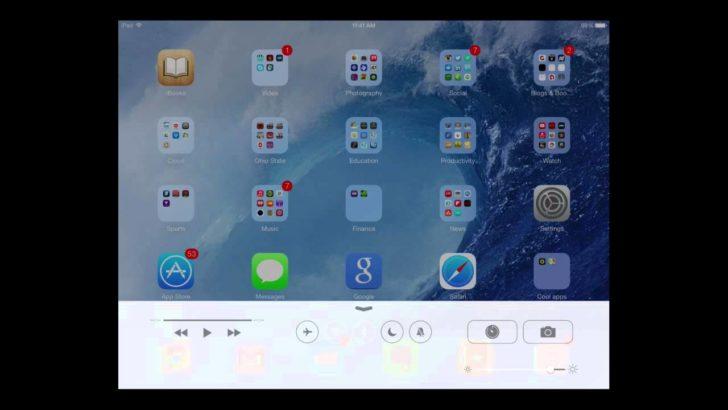
В эпоху цифровых технологий и быстрого роста популярности устройств Apple, iOS 7 представила значительное обновление, которое изменило подход пользователей к управлению настройками. Control Center стал неотъемлемой частью этого обновления, предлагая мгновенный доступ к важным функциям и настройкам, не отвлекая от текущих задач. Давайте подробно рассмотрим, как максимально эффективно использовать Control Center в iOS 7, чтобы улучшить ваш опыт работы с устройствами Apple.
Что такое Control Center?
Control Center — это интуитивно понятный интерфейс, который позволяет быстро получать доступ к основным настройкам и функциональным возможностям вашего устройства. Для открытия Control Center достаточно провести пальцем вверх от нижнего края экрана на поддерживаемых устройствах, таких как iPhone 5 и выше, iPad 2 и выше, а также iPod Touch 5-го поколения.
Основные функции Control Center
Control Center предлагает ряд полезных функций, которые значительно упрощают использование устройства:
- Wi-Fi и Bluetooth: Быстро активируйте или отключите соединения с помощью одного нажатия.
- Режим «Не беспокоить» и Авиарежим: Легко настраивайте уведомления, не заходя в настройки.
- Управление мультимедиа: Управляйте воспроизведением музыки с возможностью регулировки громкости и переключения треков прямо из Control Center.
- Быстрые ярлыки для приложений: Имея под рукой калькулятор, камеру и фонарик, вы сможете экономить время.
Новые функции в iOS 7
Обновленный интерфейс Control Center стал более удобным и интуитивно понятным. В этой версии были введены новые функции, такие как:
- AirDrop: Возможность легкой передачи файлов между устройствами без необходимости использования дополнительных приложений.
- AirPlay: Простота воспроизведения контента на внешние устройства, такие как телевизоры и колонки.
Настраиваемый Control Center
Пользователи могут настроить внешний вид Control Center по своему усмотрению. Для этого выполните следующие шаги:
- Откройте Настройки.
- Перейдите в раздел Control Center.
- Добавьте или удалите иконки функций согласно вашим предпочтениям.
Применение Control Center в повседневной жизни
Control Center упрощает рутинные задачи, например:
- Быстро отключить Wi-Fi, когда вы находитесь вне дома.
- Используйте режим «Не беспокоить» на встречах или во время тренировки.
- Управляйте музыкой, не отвлекаясь от других задач.
Сравнение с предыдущими версиями iOS
Ранее управление настройками было менее удобным и требовало больше шагов для доступа к основным функциям. Control Center в iOS 7 значительно упростил этот процесс, получив положительные отзывы от пользователей и критиков.
Потенциальные недостатки и проблемы
Несмотря на множество преимуществ, у Control Center есть свои недостатки:
- Ограниченный набор настраиваемых функций, что может вызвать недовольство пользователей.
- Некоторые функции могут быть недоступны на старых моделях устройств, вызвав разочарование у пользователей.
- Случайные нажатия могут привести к неожиданной активации функции, например, режима «Не беспокоить».
Заключение
Control Center в iOS 7 стал важным обновлением, значительно улучшившим… взаимодействие пользователей с устройствами Apple. Это удобно и эффективно, что позволяет сэкономить время и быстро управлять необходимыми настройками.
Вопросы и ответы
- Как открыть Control Center?
Проведите пальцем вверх от нижней части экрана. - Можно ли настроить иконки в Control Center?
Да, через настройки вы можете добавлять или удалять нужные иконки.
Дополнительные ресурсы
Для более подробной информации о Control Center и других нововведениях в iOS 7, посетите:
- Официальный сайт Apple о iOS 7
- Поддержка Apple
Чек-лист по использованию Control Center в iOS 7
- Откройте Control Center жестом вверх.
- Проверьте доступные настройки: Wi-Fi, Bluetooth, режим «Не беспокоить».
- Ознакомьтесь с управлением мультимедиа.
- Настройте свои любимые иконки в Control Center через настройки.
Используйте Control Center, чтобы сделать ваше взаимодействие с устройством более эффективным. Надеемся, что эта статья поможет вам максимально использовать возможности вашего iPhone или iPad на платформе iOS 7!


