
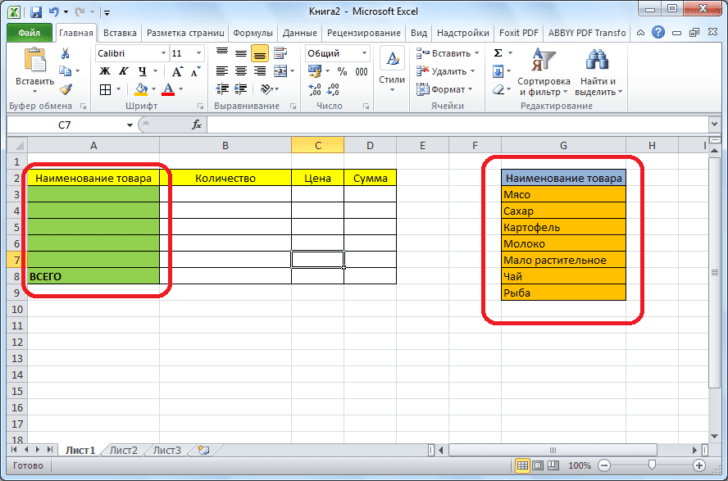
ComboBox в Excel – это один из самых полезных элементов управления, который существенно упрощает процесс ввода данных. Если вы хотите сделать работу с вашими таблицами более эффективной и удобной, то добавление ComboBox – отличный шаг. В этом руководстве мы подробно рассмотрим, как использовать ComboBox в Excel. Ниже представлены пошаговые инструкции, которые помогут вам настроить ComboBox, а также обсудим его преимущества и множество применений в различных проектах.
1. Понимание ComboBox в Excel
ComboBox – это элемент управления, который сочетает в себе текстовое поле и выпадающий список. Пользователь может либо вводить данные вручную, либо выбирать их из предварительно заданного списка. Такой подход позволяет работать с большими массивами данных и минимизирует риск ошибок при вводе. ComboBox отлично подходит для выбора значений, таких как названия товаров, статусы проектов или категории.
2. Почему стоит использовать ComboBox?
- Упрощение ввода данных: Пользователи могут быстро выбирать значения без необходимости заглядывать в другие части таблицы.
- Снижение ошибок ввода: Ограниченный выбор значительно уменьшает вероятность ошибки при вводе.
- Улучшение пользовательского опыта: Яркий и интуитивно понятный интерфейс делает работу с данными более комфортной.
3. Подготовка рабочего листа для работы с ComboBox
Перед добавлением ComboBox вам нужно подготовить рабочий лист:
- Откройте Microsoft Excel и создайте новый лист или откройте существующий.
- Подготовьте данные, которые будут использоваться в ComboBox. Например, создайте список из 10 значений в ячейках A1:A10.
4. Вставка ComboBox в Excel
Вставьте ComboBox следующим образом:
- Включите вкладку «Разработчик». Для этого перейдите в «Файл» -> «Параметры» -> «Настроить ленту» и установите галочку напротив «Разработчик».
- На вкладке «Разработчик» выберите «Вставить», затем выберите элемент управления «ComboBox».
Теперь вы сможете нарисовать ComboBox на листе Excel, выбрав необходимое место.
5. Привязка списка к ComboBox
Следующий шаг – привязка списка данных к ComboBox:
- Убедитесь, что данные введены в диапазон ячеек (например, A1:A10).
- Создайте именованный диапазон, выделив данные и выбрав «Формулы» -> «Создать из выделенного».
- Перейдите в свойства ComboBox и укажите источник данных, используя формулу диапазона или именованного диапазона (например,
=ИМЯ_ДИАПАЗОНА). - Для более динамической привязки используйте простой код на VBA.
6. Настройка свойств ComboBox
Настроить внешний вид ComboBox можно следующим образом:
- Смените заголовок и цвет для более привлекательного изображения.
- Установите значение по умолчанию для упрощения выбора пользователем.
- Добавьте подсказки и описания, чтобы указать пользователю, что именно нужно выбрать.
7. Обработка событий ComboBox
Настройте действия, которые будут происходить при выборе значения из ComboBox:
- Кликните правой кнопкой мыши на ComboBox и выберите «Просмотр кода».
- Напишите код, который, например, будет отображать выбранное значение в другой ячейке.
Пример кода на VBA:
Private Sub ComboBox1_Change()
    Range("B1").Value = ComboBox1.Value
End Sub
8. Устранение распространенных проблем
Если вы столкнулись с проблемами, вот несколько распространенных ошибок и их решения:
- Не отображается список: Убедитесь, что правильно указали диапазон данных или имя диапазона.
- Ошибки при связывании: Проверьте, существует ли указанный диапазон данных и заполнен ли он.
9. Применение ComboBox в реальных проектах
ComboBox можно использовать во множестве сценариев:
- Бизнес: Выбор клиентов или статусов заказов на отчетах.
- Образование: Выбор предмета или уровня для студентов в обучающих таблицах.
- Аналитика: Фильтрация данных на аналитических панелях для наглядного анализа информации.
Заключение
Добавление ComboBox в Excel – это простой и эффективный способ улучшить взаимодействие с данными. Благодаря этому инструменту можно ускорить процесс ввода и снизить вероятность ошибок, что особенно важно при работе с большими массивами информации. Надеемся, что вы воспользуетесь ComboBox в своих проектах и получите полезный опыт.
Дополнительные ресурсы
- Видеоурок по созданию ComboBox в Excel
- Форум Excel для решения проблем
- Примеры файлов Excel с ComboBox
Часто задаваемые вопросы (FAQ)
- Как изменить источник данных ComboBox? Просто измените диапазон в свойствах ComboBox.
- Можно ли использовать ComboBox без знаний VBA? Да, вы можете настроить ComboBox только через параметры Excel без программирования.
Обратная связь
Мы рады, что вы прочитали нашу статью! Если у вас есть вопросы или предложения по темам для будущих публикаций, оставьте их в комментариях ниже. Экспериментируйте с ComboBox и его функциональностью в Excel, чтобы сделать вашу работу более эффективной!


