
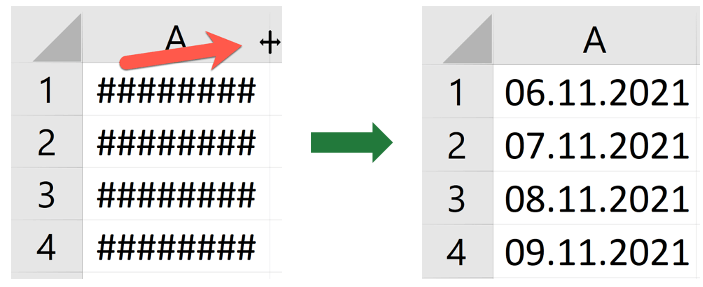
Изменение ширины столбца в Excel является одной из самых распространённых операций при работе с таблицами. Эта задача может показаться простой, но с помощью языка программирования Delphi, вы сможете не только автоматизировать этот процесс, но и сделать его более эффективным. В этой статье вы узнаете, как изменить ширину столбца в Excel, используя Delphi, а также получите советы по оптимизации вашего рабочего процесса.
Подготовка окружения
Установка Delphi
Чтобы начать работу с Delphi, убедитесь, что у вас установлено необходимое программное обеспечение. Минимальные системные требования:
- Операционная система: Windows 10 или более поздняя версия
- Оперативная память: не менее 2 ГБ
- Место на диске: минимум 5 ГБ
Скачайте установочный файл с [официального сайта Embarcadero](https://www.embarcadero.com) и следуйте инструкциям на экране. После установки запустите Delphi, чтобы проверить, работает ли программа корректно.
Установка необходимых библиотек
Для взаимодействия с Excel понадобится библиотека Excel OLE Automation, которая входит в стандартную поставку Delphi, но нужно убедиться, что Microsoft Excel уже установлен на вашем компьютере. Чтобы подключить библиотеку:
- В меню «Project» выберите «Import Component».
- Найдите Excel OLE Automation и подключите её.
Создание проекта в Delphi
Создание нового проекта
Чтобы создать новый проект, выполните следующие шаги:
- Откройте Delphi.
- Выберите «File» > «New» > «VCL Application».
- Настройте интерфейс приложения, добавив необходимые визуальные элементы, такие как кнопки и текстовые поля.
Использование компонента TExcelApplication
Компонент TExcelApplication позволяет устанавливать соединение с Excel и управлять его объектами. Чтобы добавить компонент в проект:
- Откройте панель инструментов и выберите «Additional».
- Перетащите компонент TExcelApplication на форму вашего проекта.
Подключение к Excel
Настройка OLE Automation
Для установления соединения с Excel необходимо инициализировать ExcelApplication. Пример кода:
var
  ExcelApp: TExcelApplication;
begin
  ExcelApp := TExcelApplication.Create(nil);
  try
    ExcelApp.Connect;
  except
    on E: Exception do
      ShowMessage('Не удалось подключиться к Excel: ' + E.Message);
  end;
end;
Открытие или создание Excel файла
Вы можете либо открыть существующий файл, либо создать новый, используя следующий код:
// Открытие существующего файла
ExcelApp.Workbooks.Open('путь_к_файлу.xlsx');

// Создание нового файла
ExcelApp.Workbooks.Add;
Изменение ширины столбцов
Основные команды Excel OLE Automation
Excel предоставляет множество методов для управления документами, включая `Workbooks`, `Worksheets`, `Columns` и `Cells`.
Код для изменения ширины столбца
Чтобы изменить ширину столбца, используйте следующий код:
procedure SetColumnWidth(ExcelApp: TExcelApplication; ColumnIndex: Integer; Width: Double);
begin
  ExcelApp.Workbooks[1].Worksheets[1].Columns[ColumnIndex].ColumnWidth := Width;
end;
Этот код изменяет ширину указанного столбца на значение, заданное в переменной `Width`.
Применение изменений и сохранение файла
Чтобы сохранить изменения в файле, используйте следующий код:
ExcelApp.Workbooks[1].Save;
Закройте Excel с помощью:
ExcelApp.Quit;
ExcelApp.Free;
Примеры использования
Пример простого приложения
Создайте приложение, которое изменяет ширину столбца A на 20 единиц. Добавьте кнопку «Изменить ширину» на форму, которая будет вызывать метод `SetColumnWidth` при нажатии.
Более сложные сценарии
Чтобы изменить ширину нескольких столбцов, используйте цикл:
for i := 1 to 5 do
begin
  SetColumnWidth(ExcelApp, i, 20 + i * 5);
end;
Частые ошибки и их решения
Вы можете столкнуться с такими проблемами, как отсутствие установленного Microsoft Excel, неверные пути к файлам и ошибки привязки. Для устранения этих ошибок проверьте:
- Установку Microsoft Excel на вашем компьютере.
- Правильность введённых путей к файлам.
- Корректность версии используемого Excel.
Заключение
Изменение ширины столбцов в Excel через Delphi позволяет значительно упростить и ускорить обработку данных. Освоив эти методы, вы сможете автоматизировать рутинные задачи и повысить свою продуктивность.
Полезные ссылки
Чек-лист
- Установить Delphi.
- Убедиться в наличии Microsoft Excel.
- Подключить Excel OLE Automation.
- Создать новый проект.
- Настроить интерфейс.
- Подключиться к Excel.
- Открыть или создать файл.
- Изменить ширину столбца.
- Сохранить изменения.
- Закрыть Excel.
Если вы хотите глубже изучить автоматизацию Excel через Delphi, поделитесь вашим опытом и задавайте вопросы в комментариях!


