
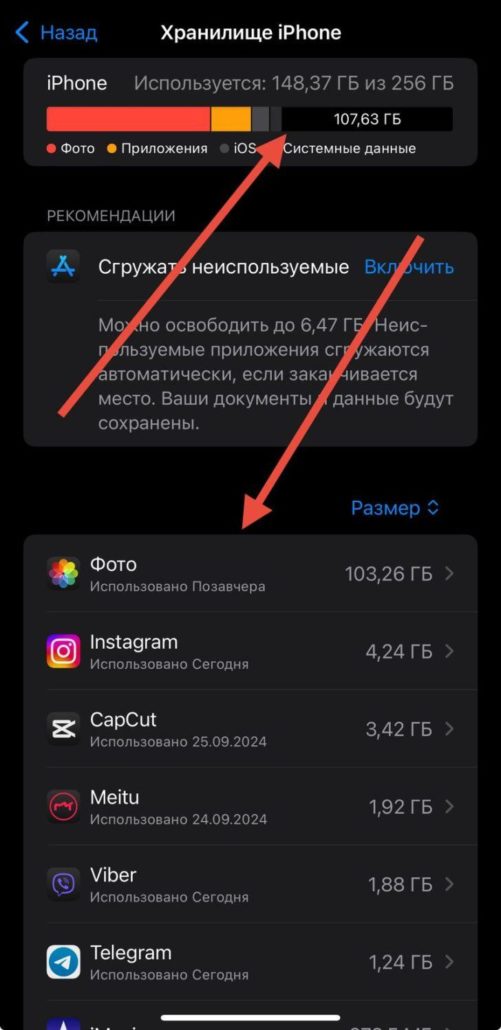
Систематические обновления операционной системы iOS играют важную роль в поддержании вашего устройства на высоком уровне. Они включают не только улучшения функциональности и новые возможности, но и важные патчи безопасности, которые защищают ваши данные и личную информацию от угроз. Однако иногда пользователи могут захотеть отключить автоматические обновления. Причины могут быть различны: ограниченное пространство на устройстве, проблемы с совместимостью с приложениями или просто желание контролировать процесс обновления вручную. Но прежде чем принять такое решение, важно понимать риски, связанные с отключением обновлений.
1. Что важного надо знать об обновлениях iOS
Обновления iOS — это программные исправления и новые версии операционной системы, которые предоставляются Apple. Они являются ключевыми по нескольким причинам:
- Безопасность: Большинство обновлений включают исправления, которые защищают вашу личную информацию от известных угроз.
- Производительность: Новые версии могут улучшать скорость работы устройства и оптимизировать использование ресурсов.
Обновления делятся на три категории:
- Критические обновления: Устранение серьезных уязвимостей.
- Функциональные обновления: Введение новых возможностей и улучшений.
- Патчи безопасности: Исправления для защиты от новых угроз.
2. Преимущества и недостатки отключения обновлений
Преимущества:
- Экономия пространства: Отключив автоматические обновления, вы можете освободить место на устройстве, что очень важно для пользователей с ограниченной памятью.
- Контроль над процессом: Возможность вручную выбирать, когда и какие обновления устанавливать.
- Избежание несовместимости: Некоторые пользователи предпочитают оставаться на старой версии iOS, если их приложения не поддерживают новые версии.
Недостатки:
- Ризик безопасности: Неустановленные обновления могут оставить ваше устройство уязвимым для хакеров и вредоносных программ.
- Потеря функций: Вы не получите доступ к новым возможностям и улучшениям, которые предлагает Apple.
- Проблемы с приложениями: Устаревшие версии iOS могут вызвать несовместимость с некоторыми приложениями.
3. Как отключить автоматические обновления iOS: пошаговая инструкция
Следуйте этой пошаговой инструкции, чтобы отключить автоматические обновления:
- Откройте Настройки. Найдите иконку приложения «Настройки» на главном экране – это серый значок с шестеренкой.
- Перейдите в раздел Общие. Прокрутите вниз и нажмите на пункт «Общие».
- Нажмите на Обновление ПО. Найдите «Обновление ПО» и тапните на него.
- Отключите Автоматическое обновление. Найдите переключатель «Автоматическое обновление» и отключите его, переместив влево (он станет серым).
4. Альтернативные способы управления обновлениями
Если отключение обновлений для вас не подходит, учитывайте следующие альтернативы:
- Отключите Wi-Fi: Если у вас нет доступа к Wi-Fi, ваше устройство не сможет автоматически загрузить обновления.
- Установите время для обновлений: Настройте на устройстве обновления так, чтобы они происходили только в определенные часы, например, во время зарядки.
- Используйте режим «Не беспокоить»: Этот режим позволяет сосредоточиться и избежать прерываний, когда происходит обновление.
5. Как временно отключить обновления
Чтобы временно отложить обновление, просто выберите опцию «Отложить» при получении уведомления о новом обновлении.
6. Итоговые рекомендации
Отключение автоматических обновлений может показаться разумным решением, но важно тщательно взвесить все плюсы и минусы. Безопасность вашего устройства должна быть в приоритете. Рекомендуется регулярно проверять наличие обновлений и устанавливать их вручную.
7. Часто задаваемые вопросы (FAQ)
- Как вернуть автоматические обновления на iOS? Повторите вышеописанные шаги и включите «Автоматическое обновление».
- Будет ли устройство работать нормально, если я отключу обновления? Да, но вы можете столкнуться с рисками безопасности и несовместимостью с новыми приложениями.
- Как проверить, есть ли новые обновления после отключения автоматических обновлений? Перейдите в «Настройки» → «Общие» → «Обновление ПО», чтобы вручную проверить наличие новых обновлений.
8. Дополнительные ресурсы
Для более детальной информации о безопасности и обновлениях iOS, посетите следующие ссылки:
9. Об авторе
Автор данной статьи — специалист в области технологий и автоматизации. Он уделяет особое внимание безопасности мобильных устройств и стремится делиться полезной информацией и рекомендациями с пользователями в России.
Чек-лист по отключению автоматических обновлений iOS:
- Откройте «Настройки».
- Перейдите в раздел «Общие».
- Нажмите на «Обновление ПО».
- Отключите «Автоматическое обновление».
- Рассмотрите альтернативные способы управления обновлениями.
- Периодически проверяйте наличие новых обновлений для безопасности устройства.
Теперь вы обладаете всей необходимой информацией, чтобы отключить автоматические обновления iOS и управлять своим устройством осознанно. Принятие обоснованных решений в отношении обновления операционной системы поможет вам сохранить безопасность вашего устройства и оптимизировать его работу.


